Criando um novo TPC
8.4.3 – Criando um novo TPC
Na tela inicial de TPC, clique “+Cadastrar” para criar um novo TPC.
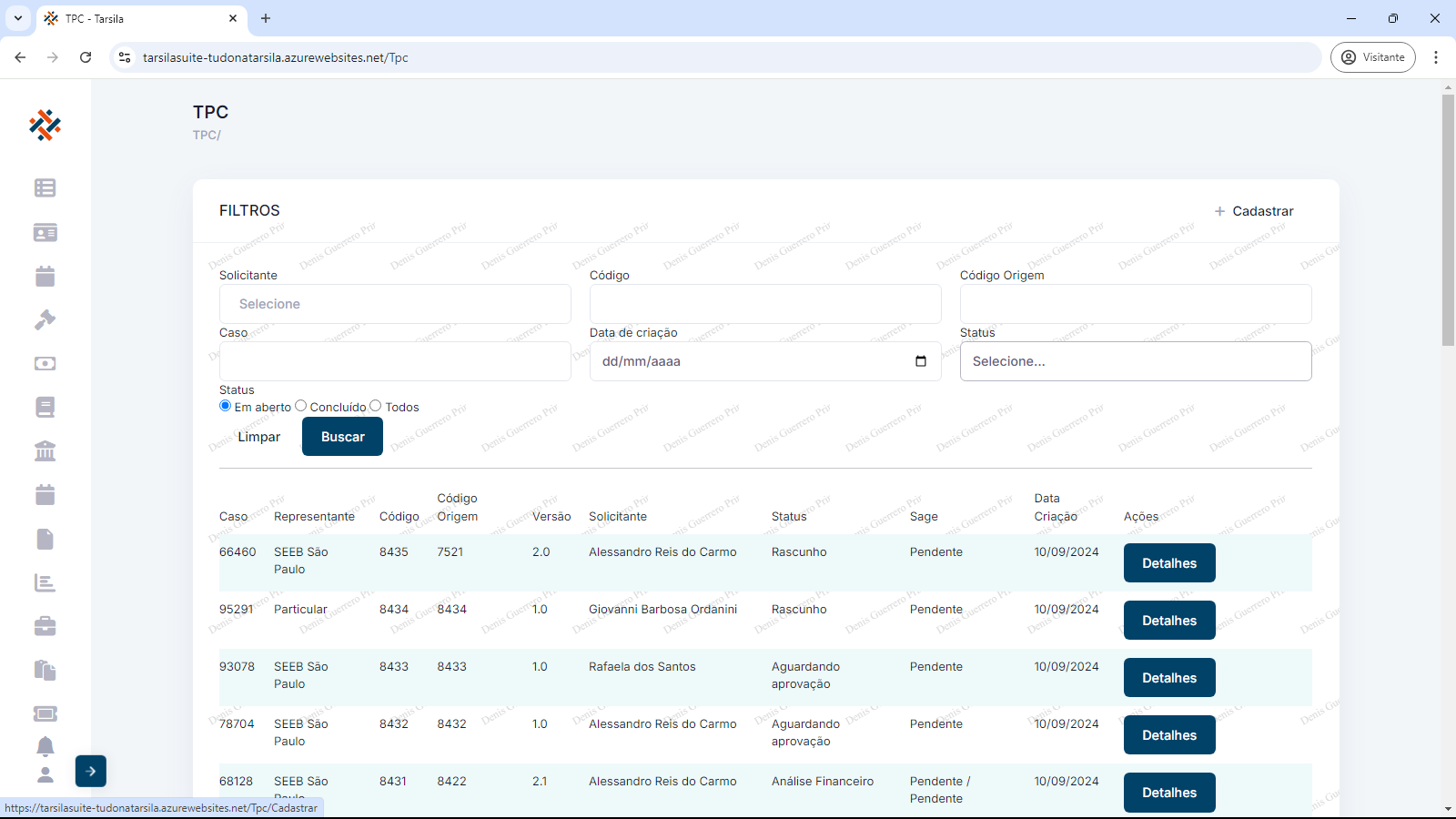
Será exibida a tela para a entrada das informações de cadastro, com a versão inicial (1.0) do TPC.
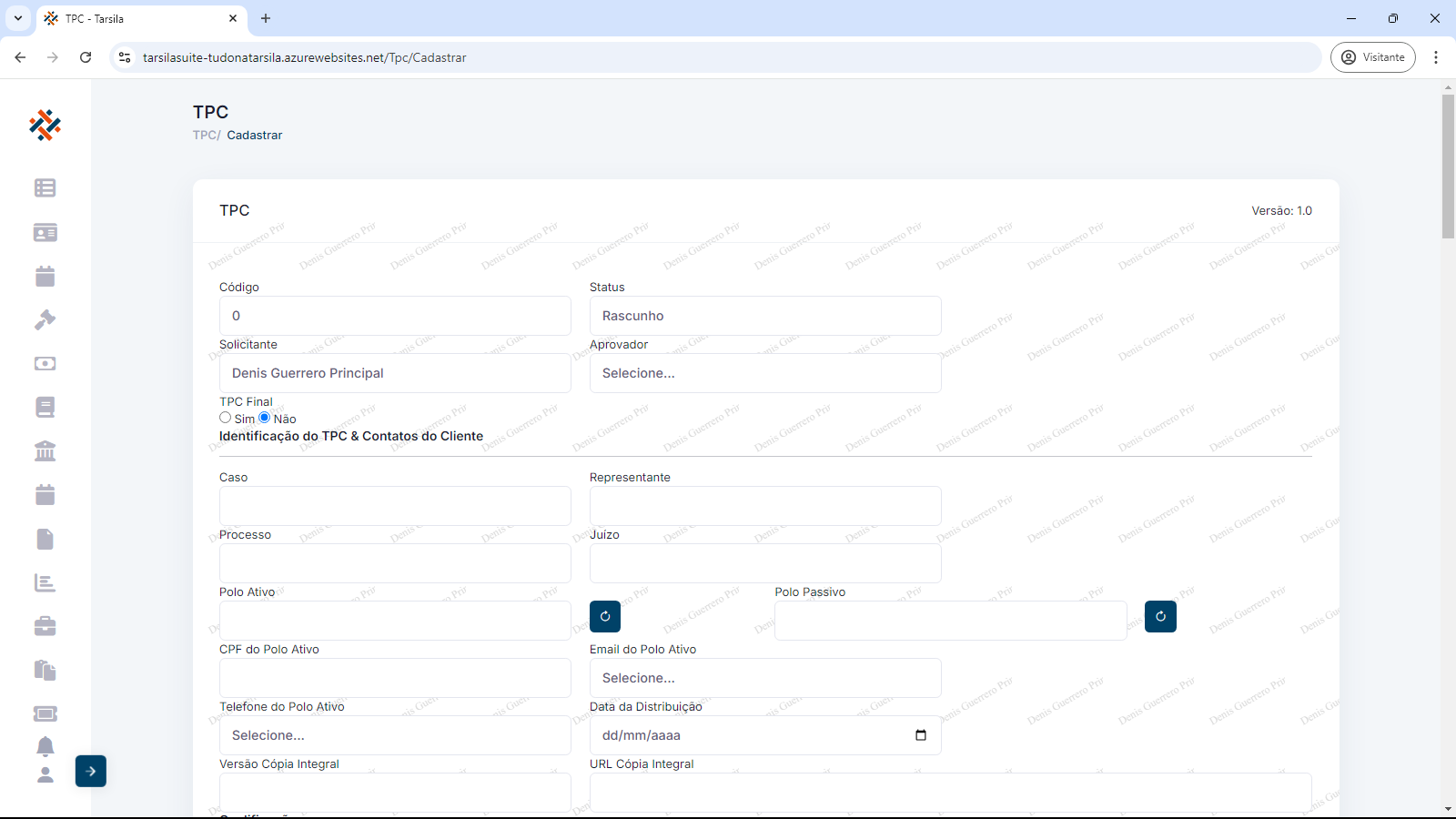
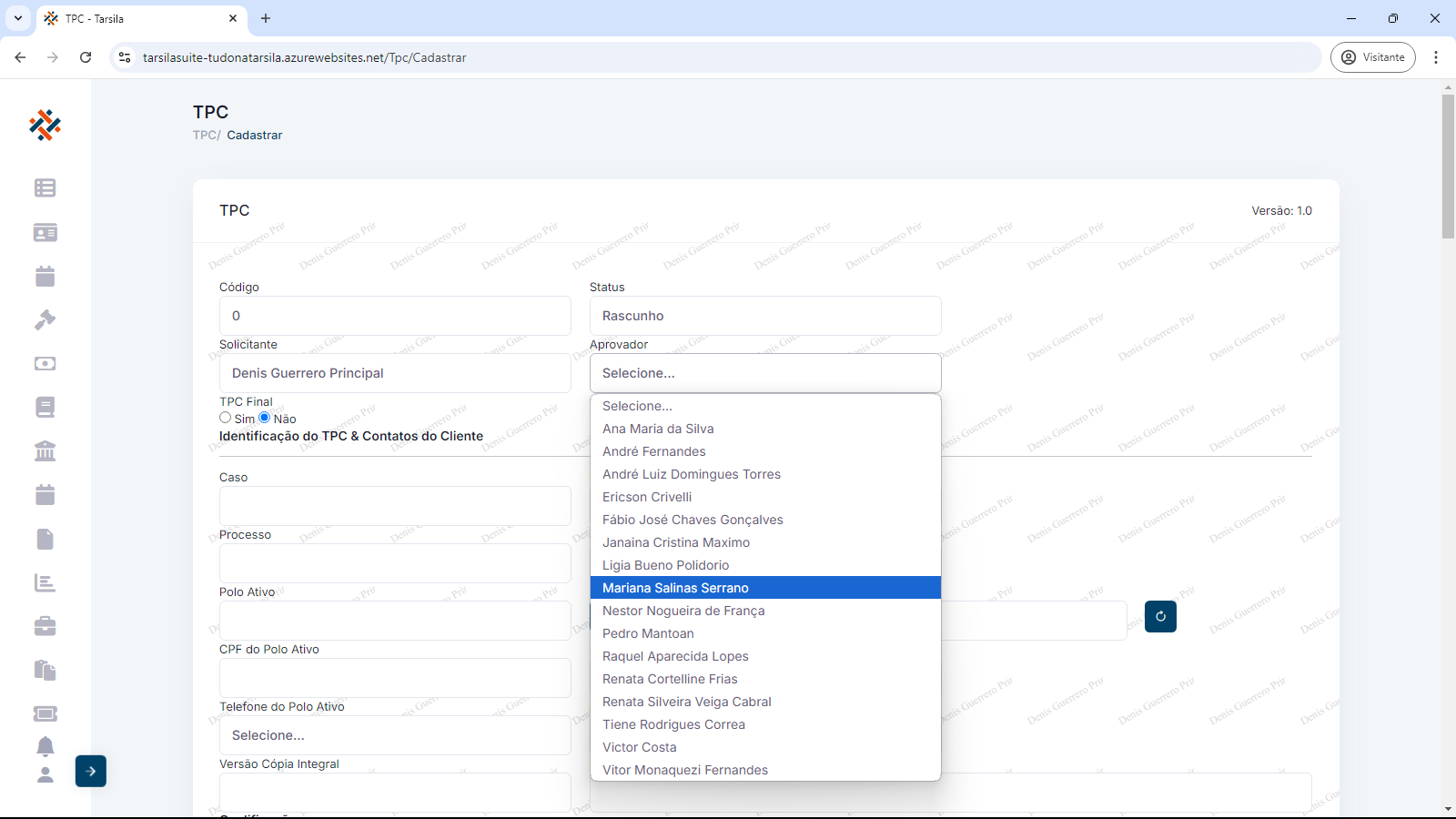
A primeira ação necessária é selecionar o aprovador do TPC que será aberto. Clicando no nome na lista em “Aprovador”, seleciona-se o responsável pela ação.
Em seguida, digita-se o número do caso no campo “caso”.
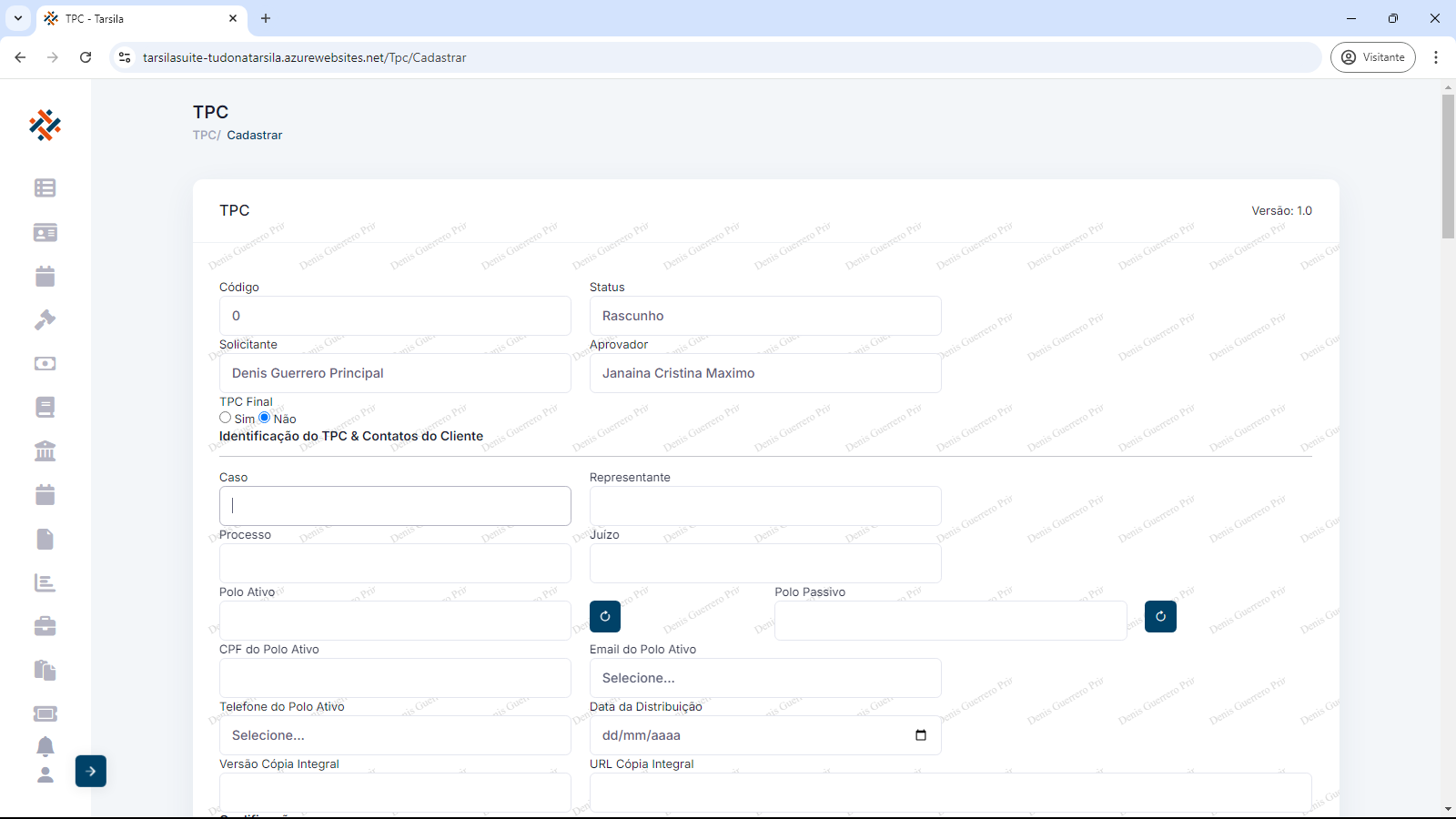
Ao pressionar a tecla ‘TAB” ou clicar no próximo campo (Ex: “Polo Ativo”), as informações subsequentes são preenchidas de forma automática.
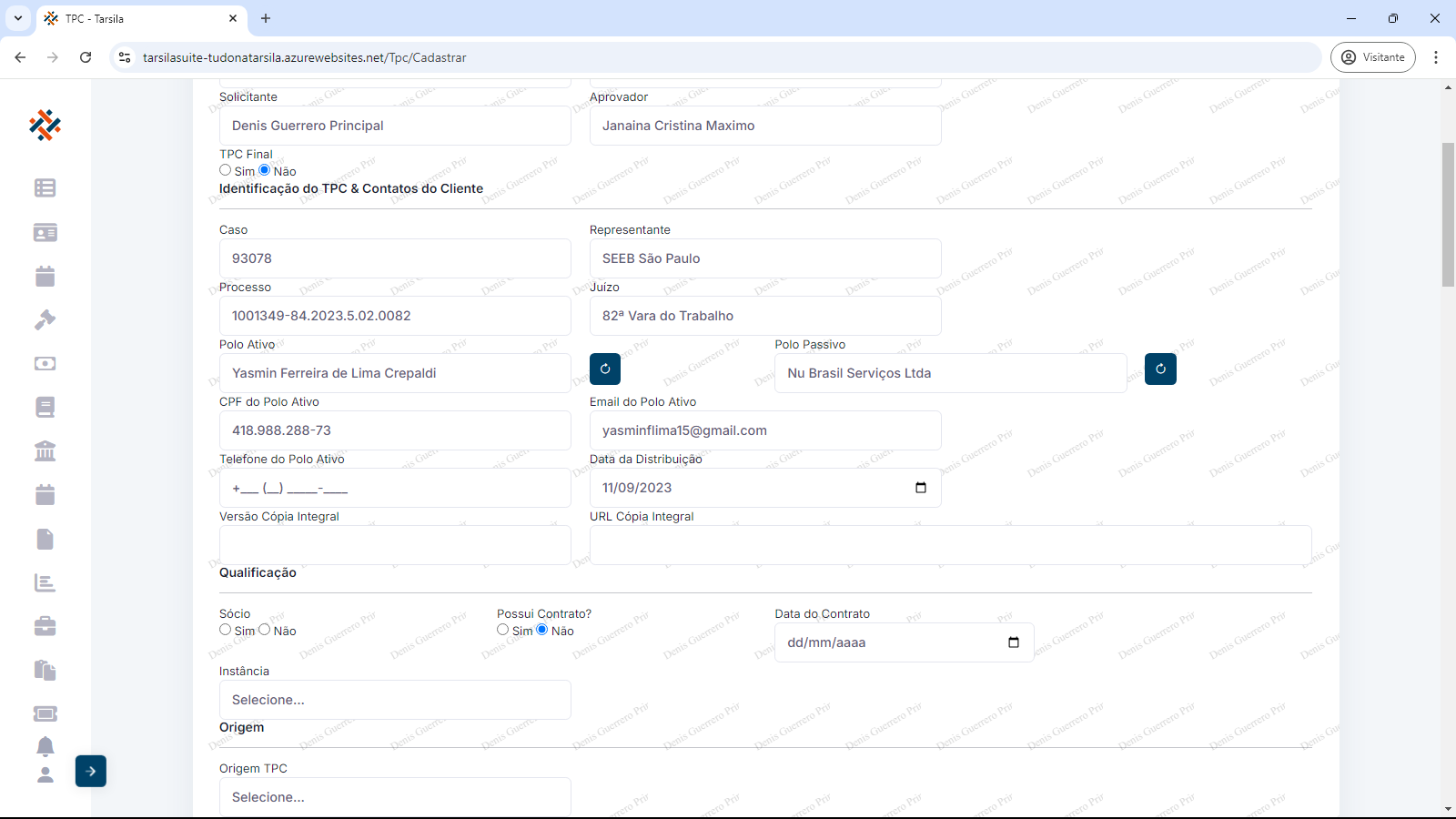
Dependendo das características do processo, ainda é possível em polo ativo/passivo, selecionar os mesmos que serão considerados no TPC. Em caso de haver mais de uma opção, escolhe-se o principal para cada um.
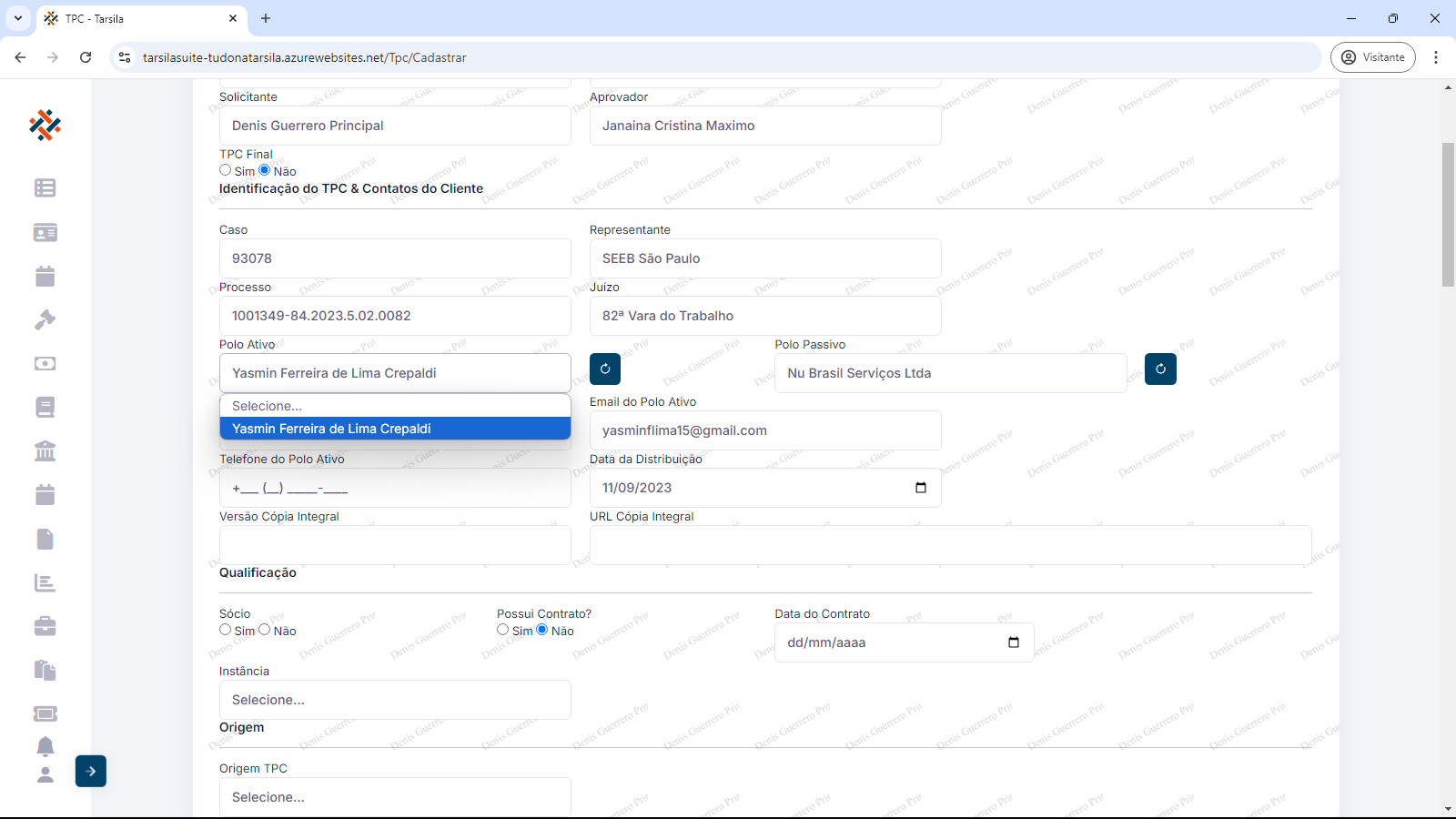
Em caso de se escolher outro polo diferente, clica-se no ícone de “Dados do polo” correspondente, para se atualizar as informações.
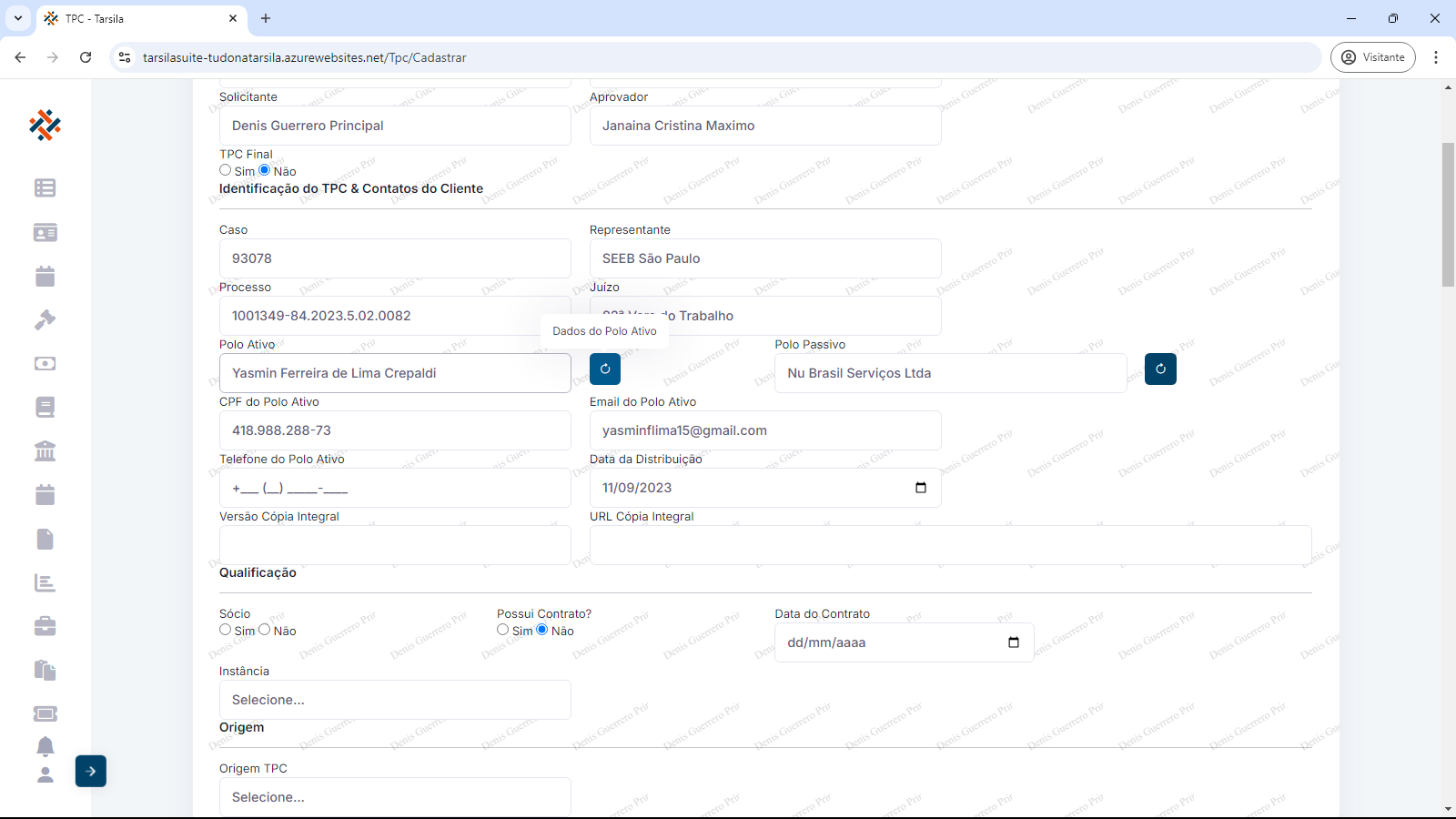
No campo “Email do Polo Ativo” seleciona-se a informação cadastrada. Também em “Telefone do Polo Ativo” clique na opção apresentada no menu.
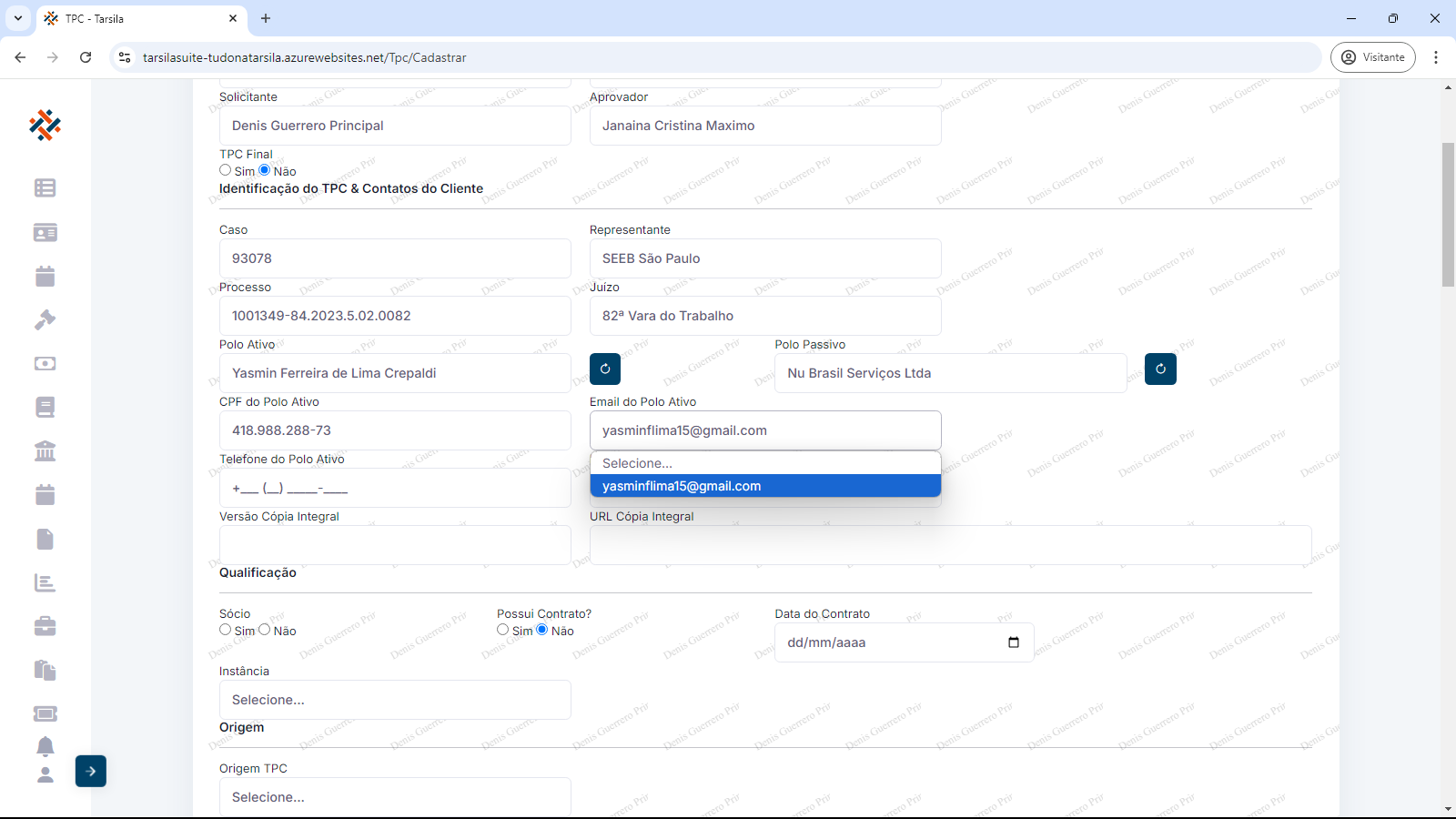
Em Versão Cópia Integral e URL Cópia Integral, são exibidas as informações da cópia de processo.
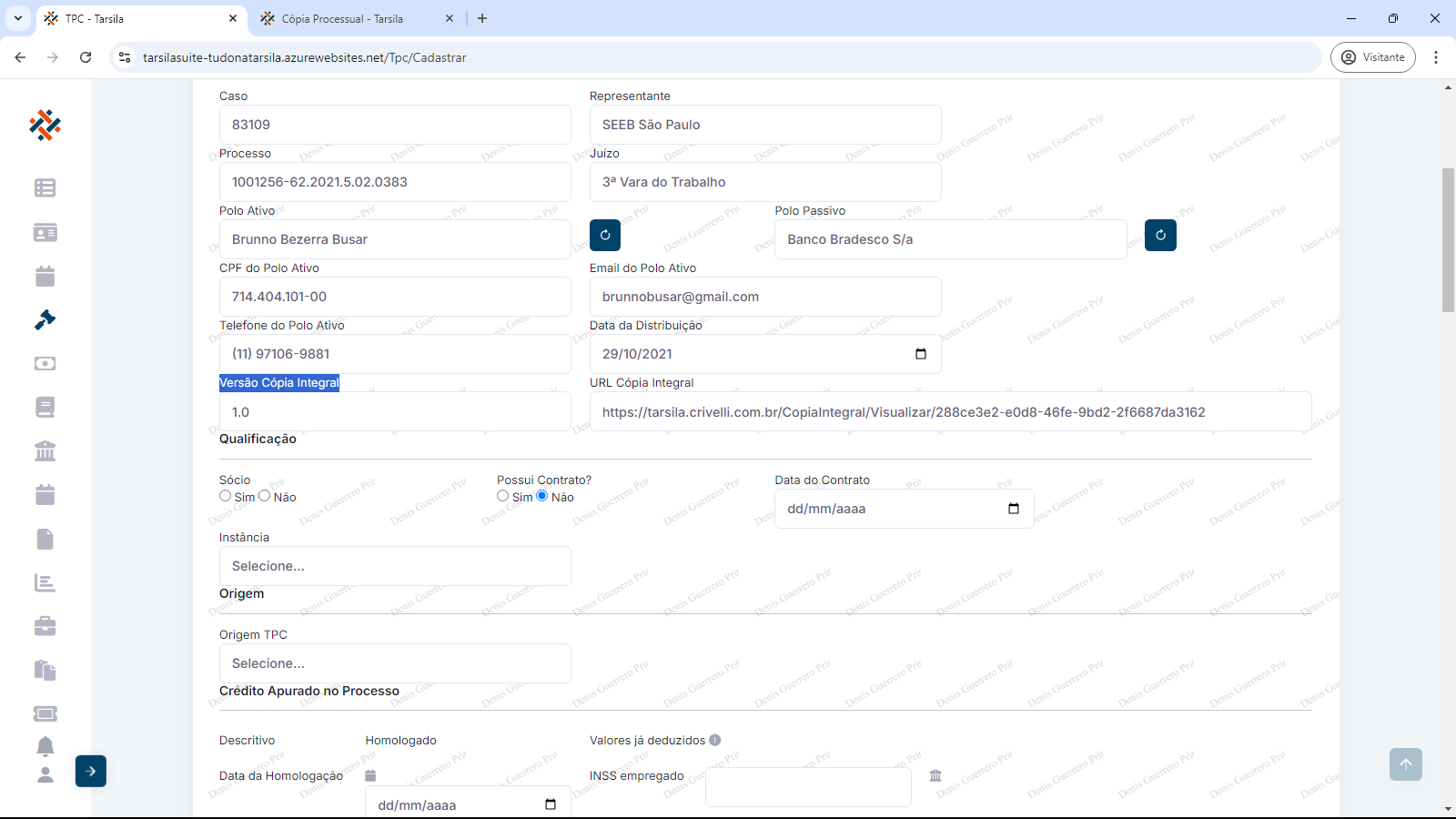
Para as informações de Qualificação, é necessário preencher escolher as opções de “Sócio” (sim/não), “Possui Contrato?” (sim/não) e a data do contrato (digitando a data ou selecionando na ferramenta de calendário).
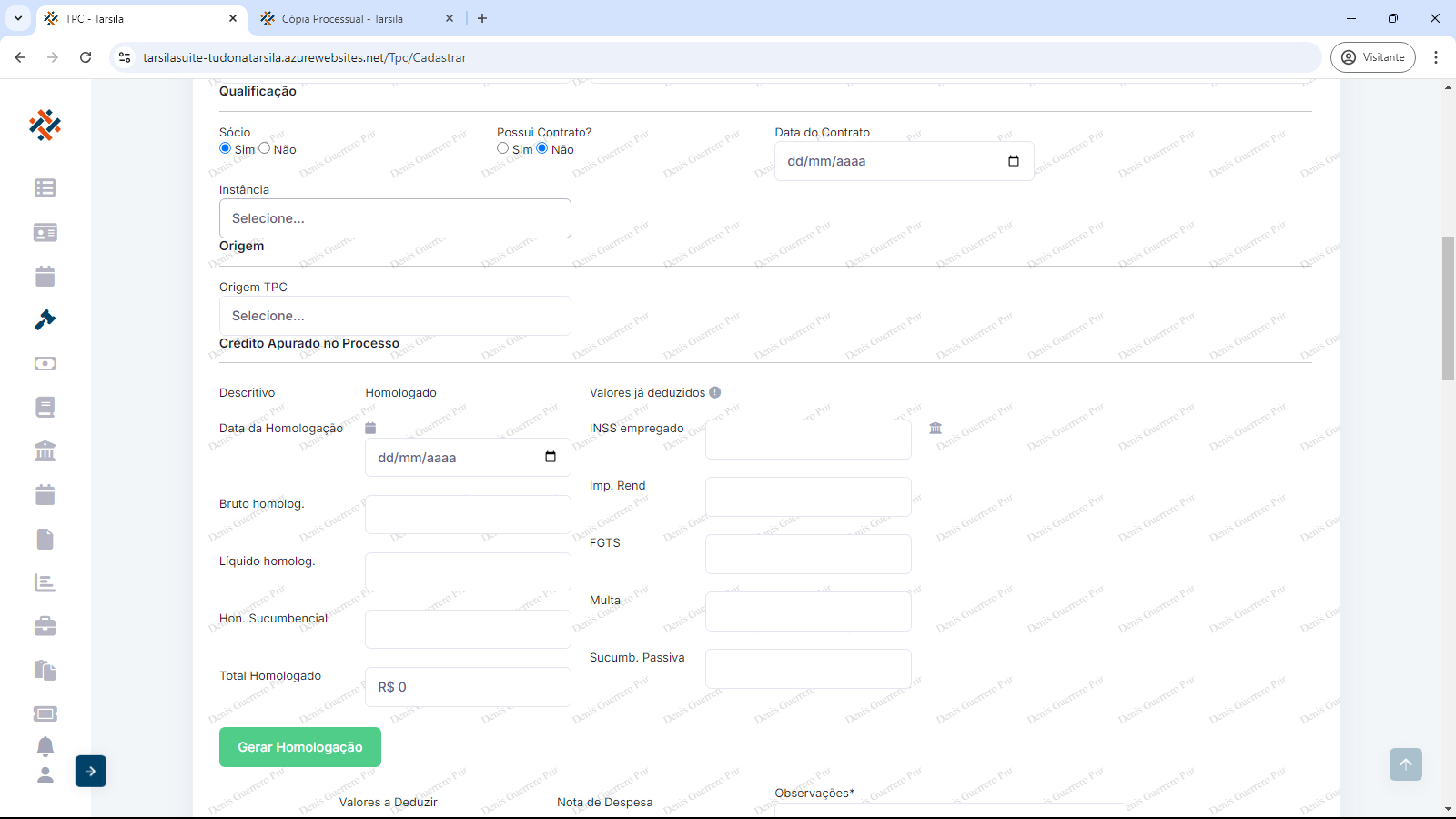
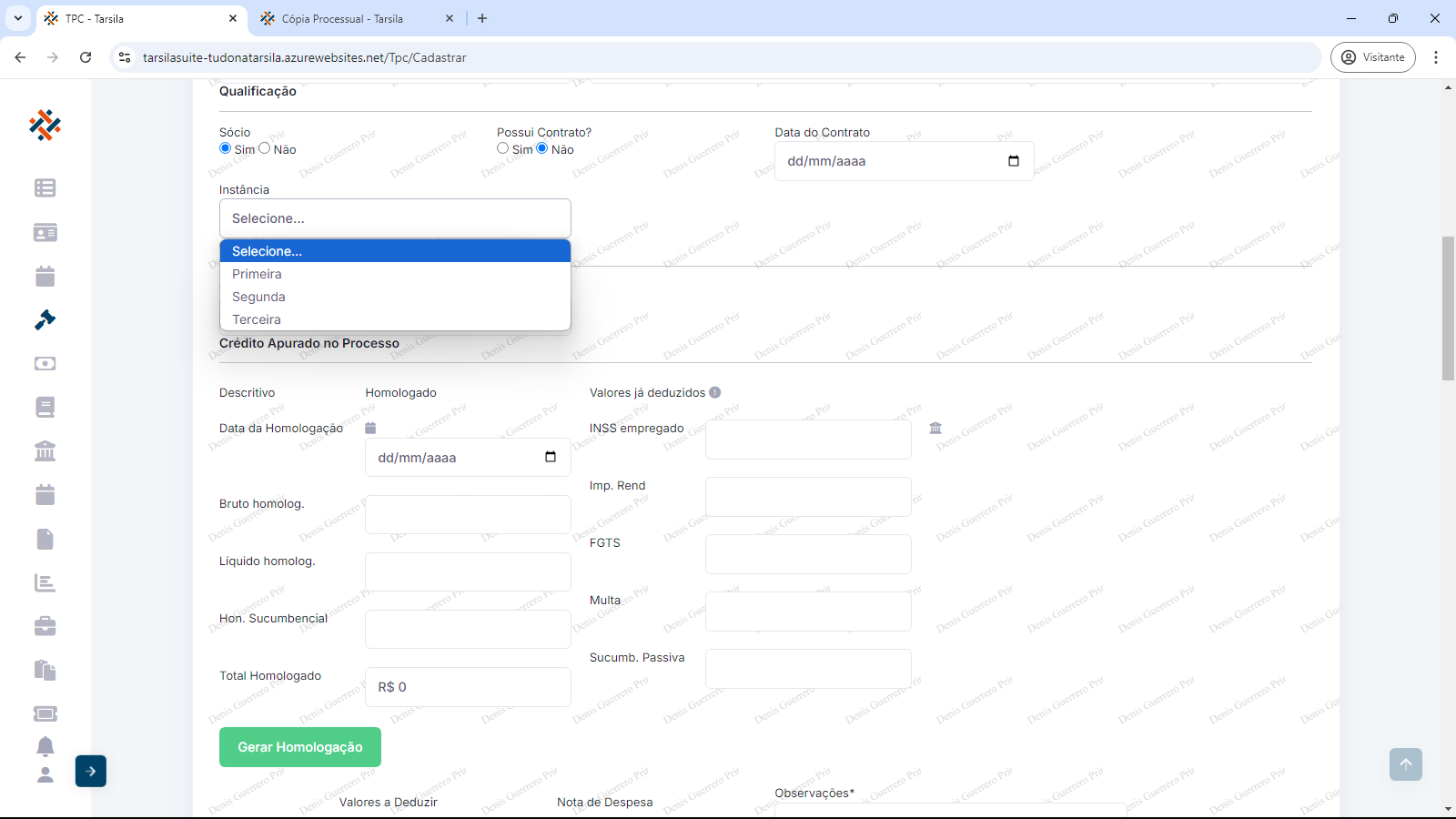
No menu “instância” deve-se escolher qual a instancia a que o TPC a ser aberto será aplicado.
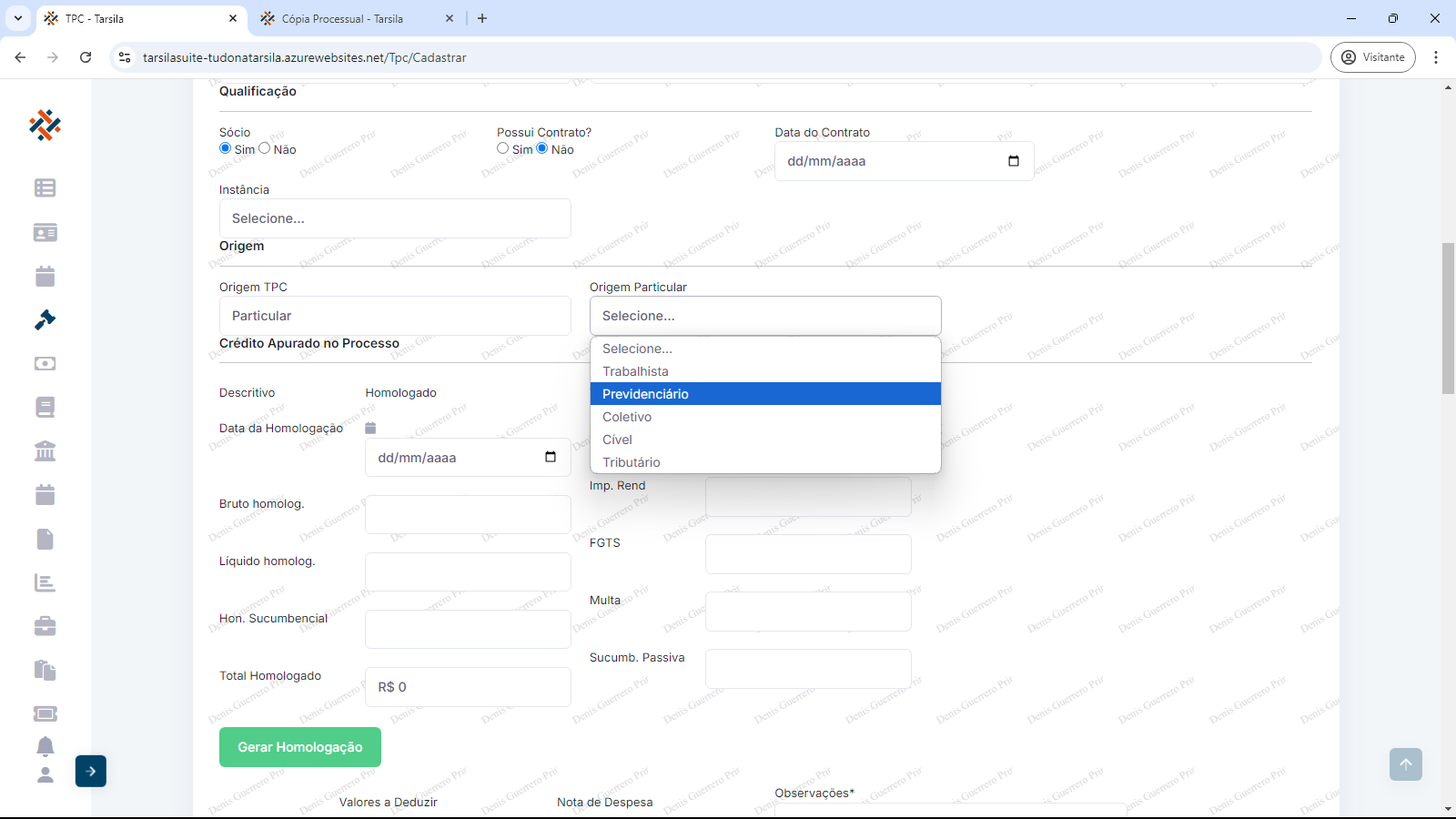
Origem: selecionar no campo a origem do TPC.
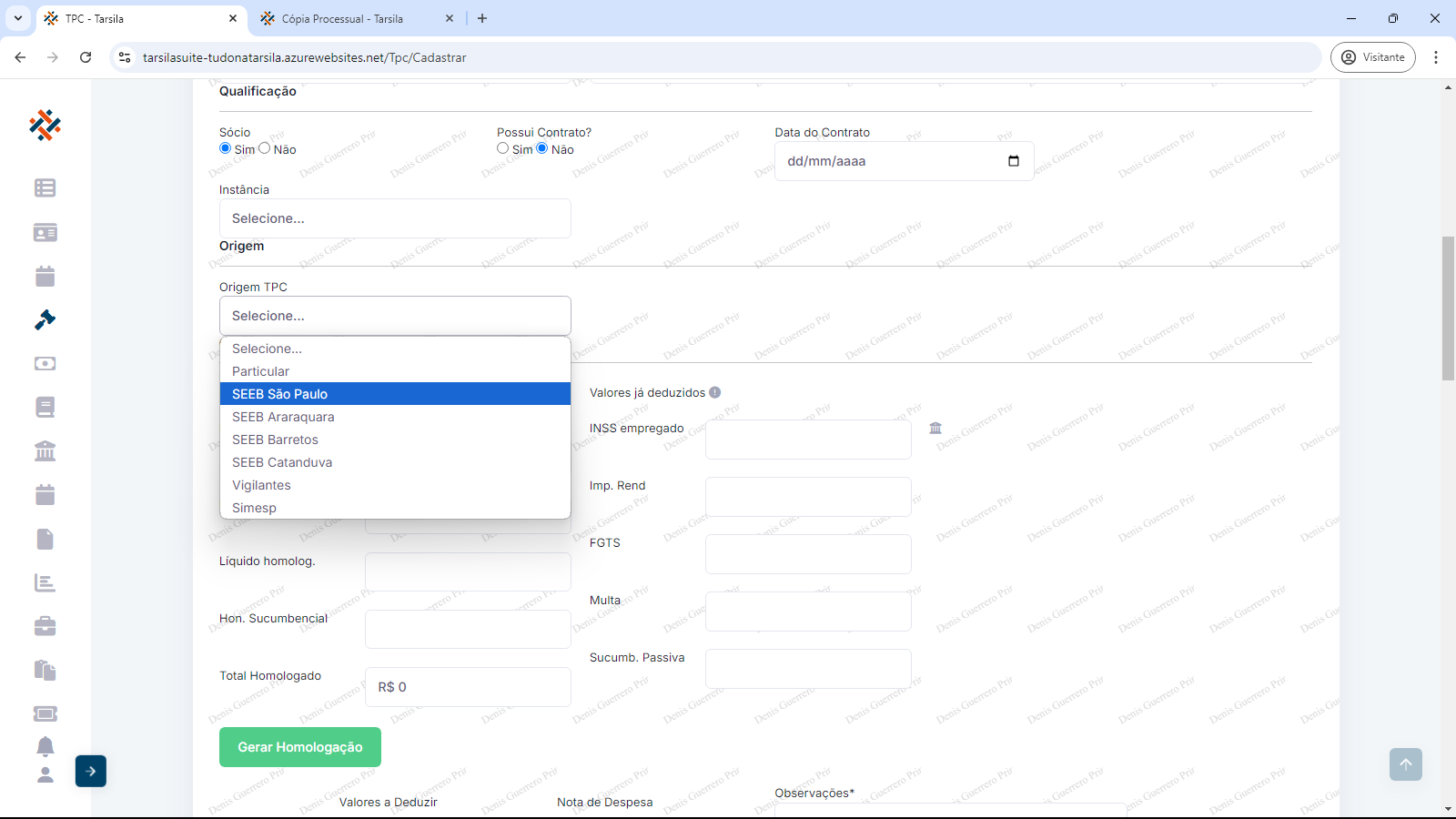
Se selecionado “Particular”, deve-se preencher o campo complementar “Origem Particular”, conforme abaixo.
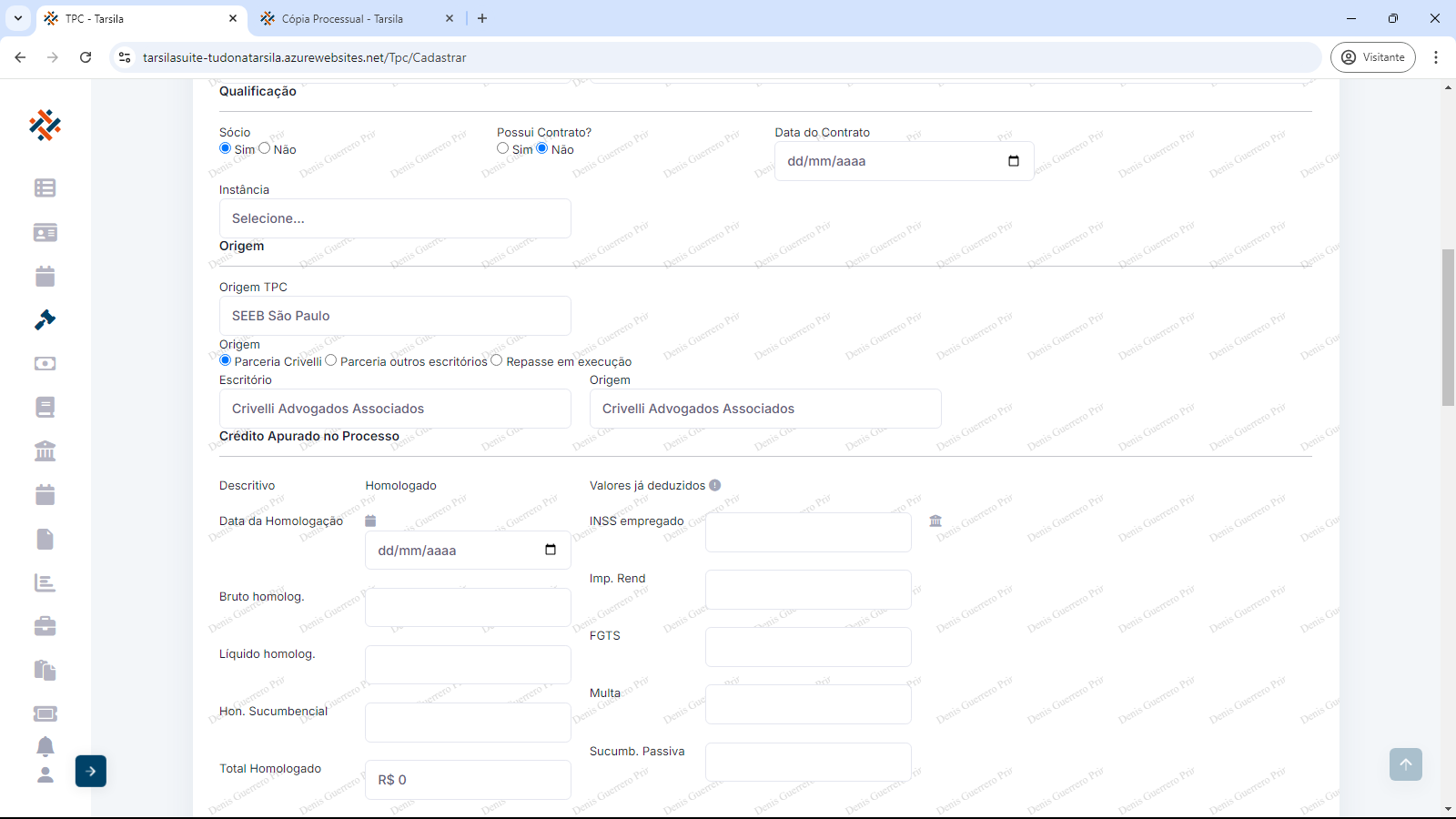
Ainda em Origem, se selecionado “SEEB São Paulo”, deve-se escolher uma das opções de Origem: “Parceria Crivelli”, “Parceria outros escritórios” ou “Repasse em execução”. São exibidas automaticamente as informações relacionadas dos campos de “Escritório” e “Origem”.
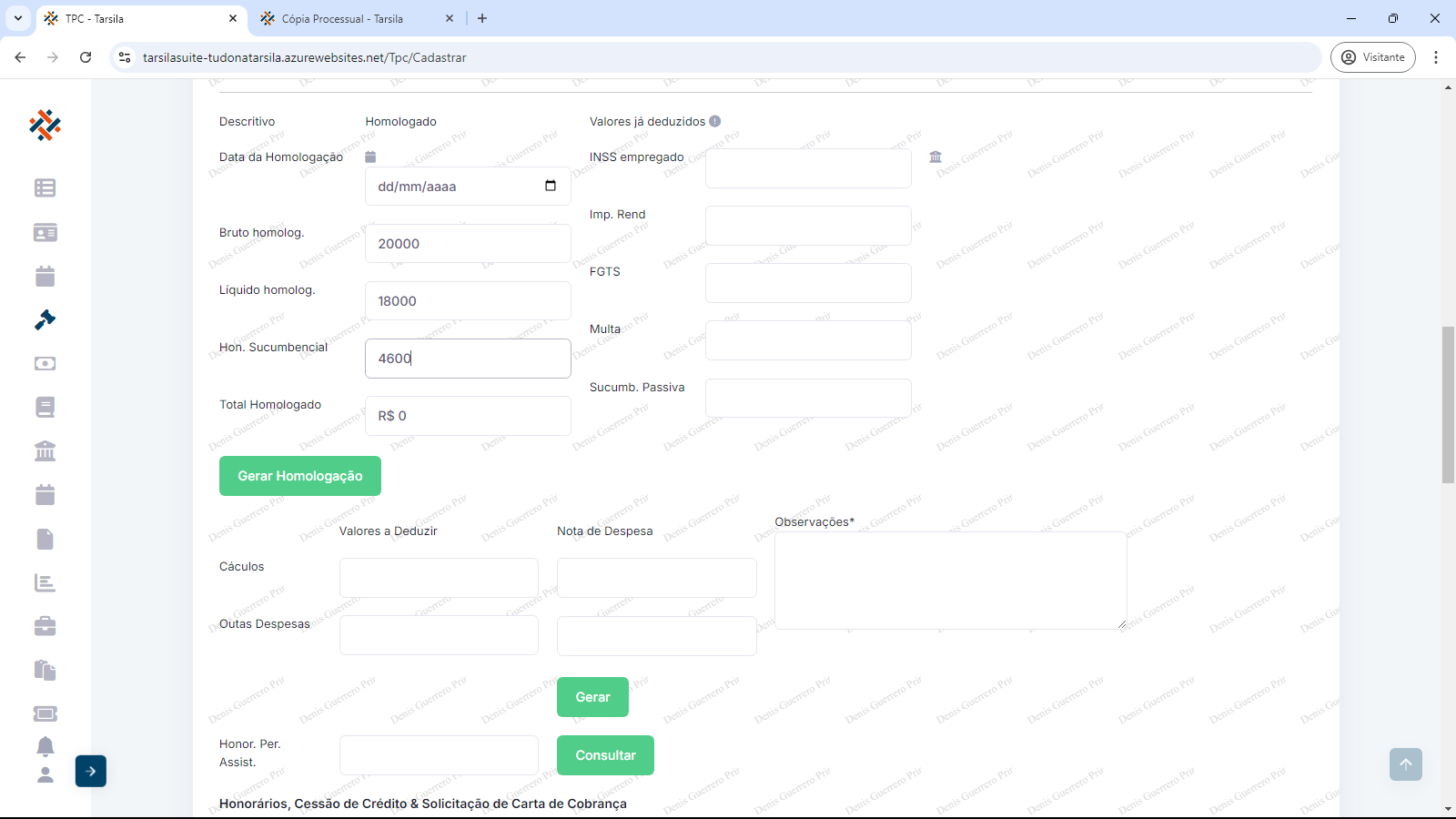
Crédito apurado no processo: os campos obrigatórios “Data da Homologação” ( preencher com data ou usar calendário), “Bruto homologado” (preencher com valor em reais sem o “R$”), ”Líquido homologado” (preencher com valor em reais sem o “R$”) e “Hon. Sucumbencial” (preencher com valor em reais sem o “R$”).
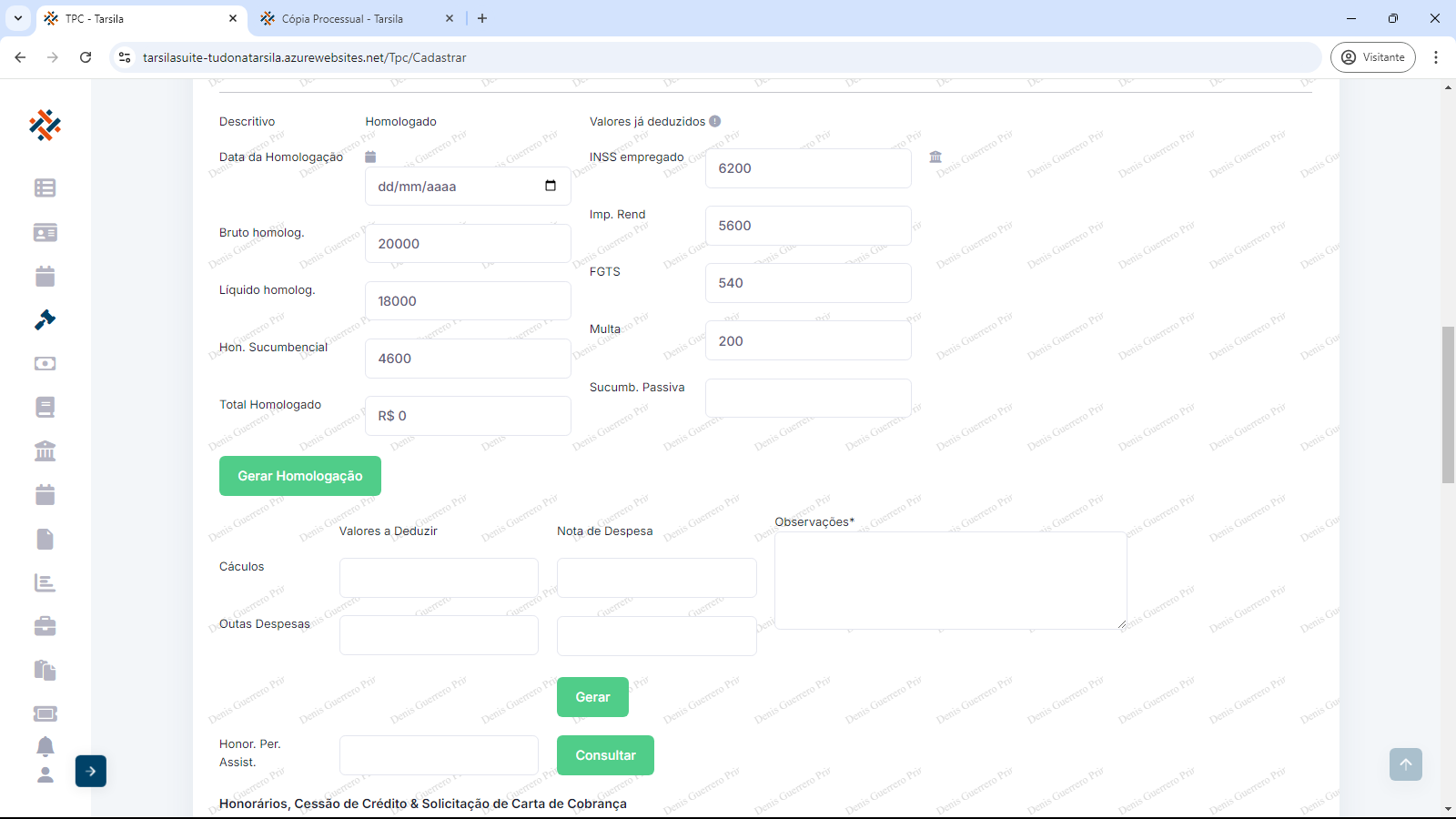
Valores já deduzidos: o valores de “INSS empregado”, “Imposto de Renda”, “FGTS”, “Multa” e “Sucumbência Passiva”, se existentes, são preenchidos (em reais) nestes campos.
NOTA: Inserir os valores nos campos correspondentes quando forem pagos, ou seja, o valor mais atualizado que contém no processo, normalmente informada na última liberação realizada, no qual consta nas páginas finais da cópia integral do processo.
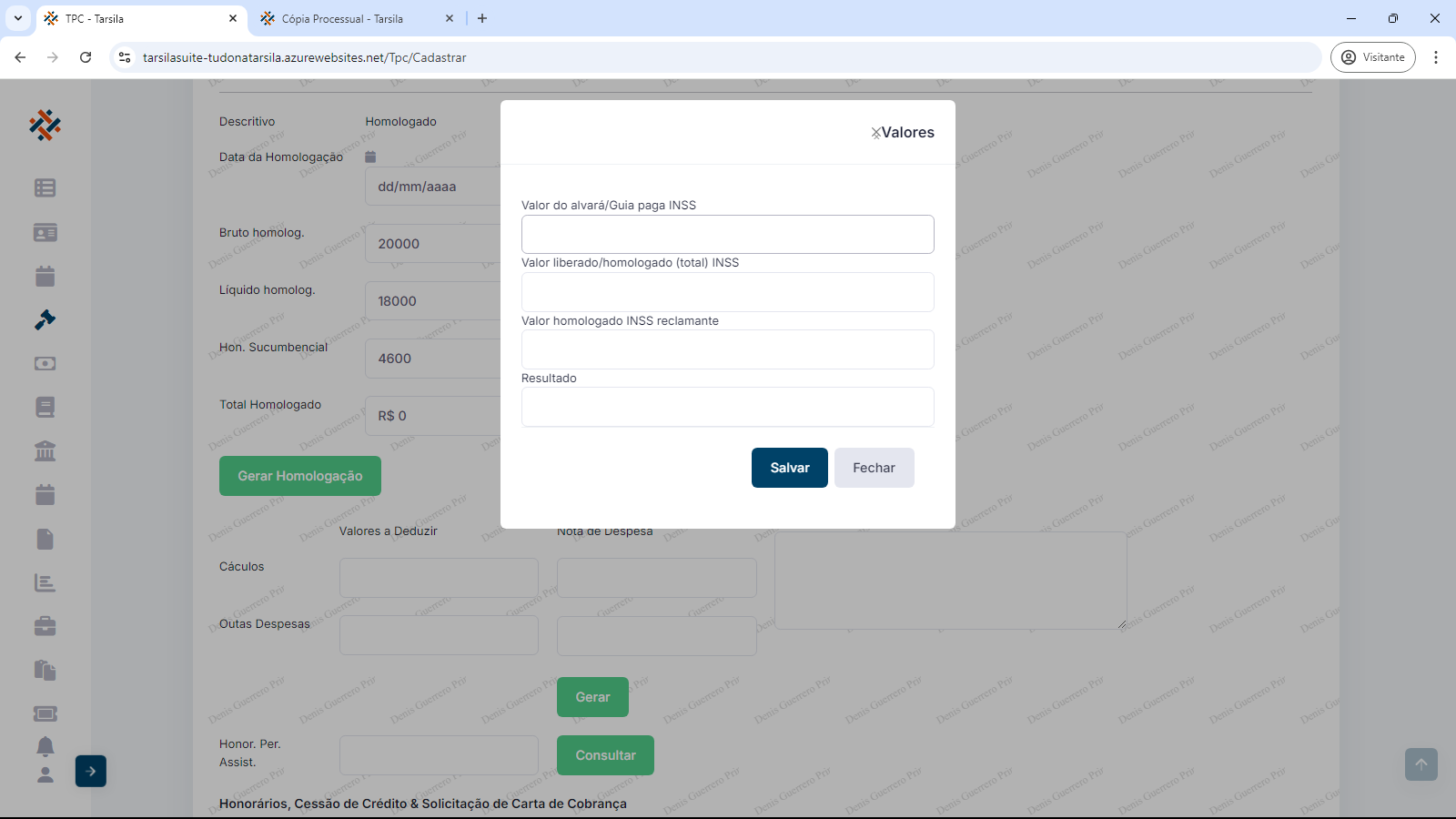
Para o campo de “INSS empregado”, pode-se optar pela ferramenta auxiliar de cálculo, clicando-se no ícone azul ao lado do mesmo. Serão solicitados “Valor do alvará/Guia paga INSS”, “Valor liberado /homologado (total) INSS” e “Valor homologado INSS reclamante” para o cálculo. Clique em “Resultado”, e em “Salvar” para transferir o valor paro o TPC.
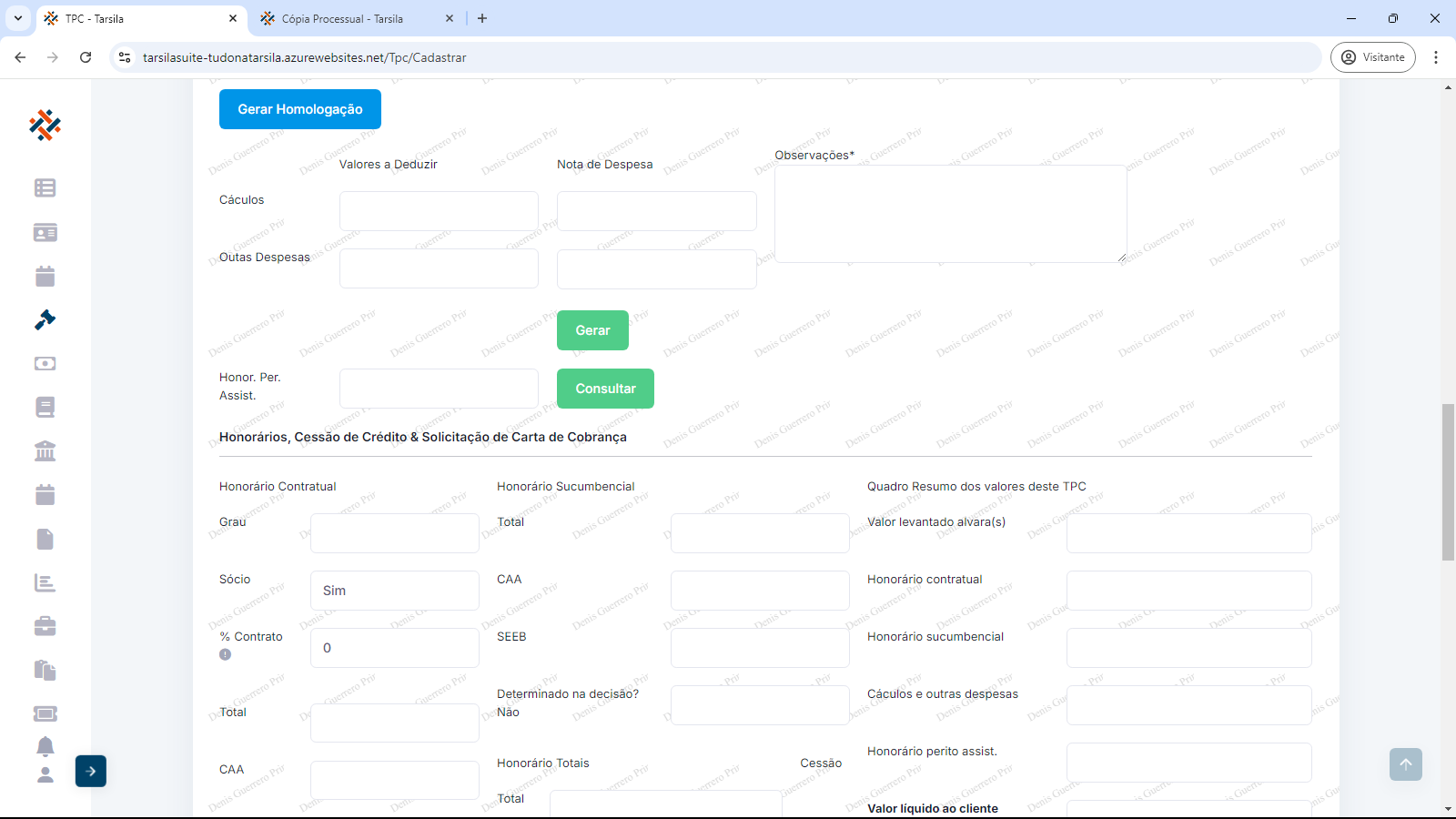
Clique em “Gerar Homologação” para a realização dos cálculos primários.
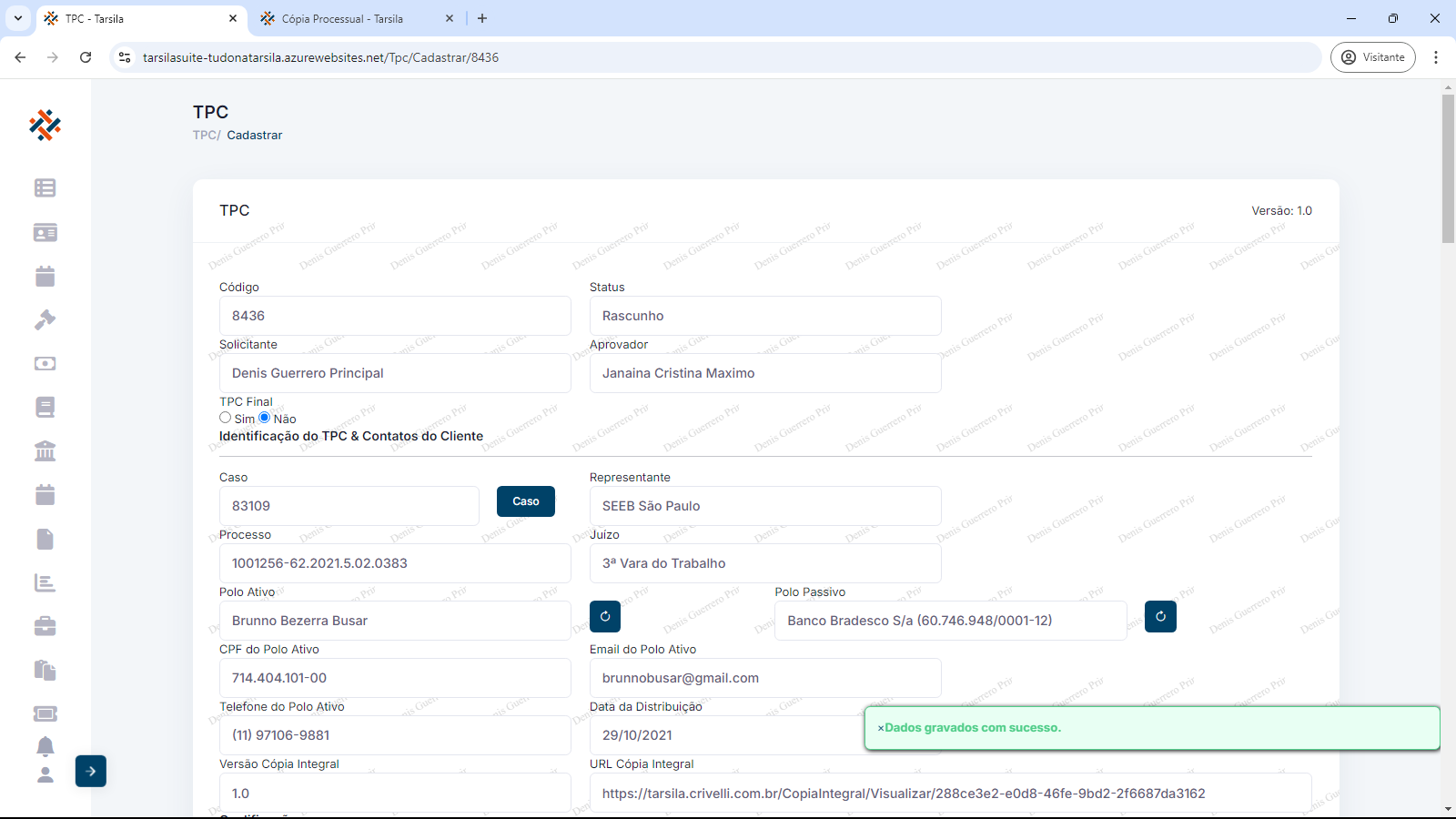
Se não houver campos pendentes, será exibida a mensagem de dados gravados com sucesso.
Após a gravação, retornando-se ao Crédito Apurado no Processo, deve primeiramente escolher os tipos de créditos em “Descritivos” e as respectivas informações para cada um aplicável.
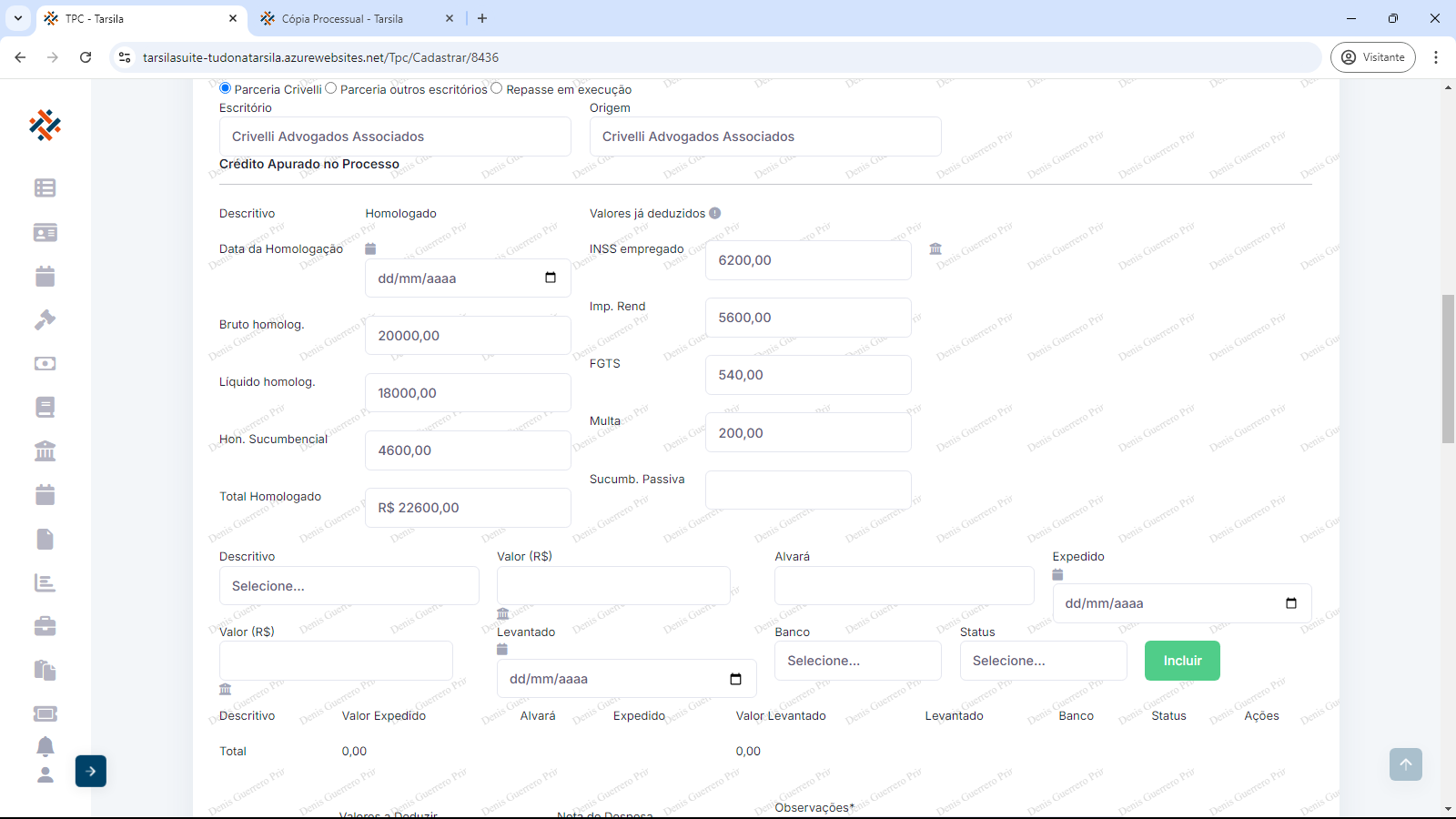
Exemplificando selecionando-se “Principal”:
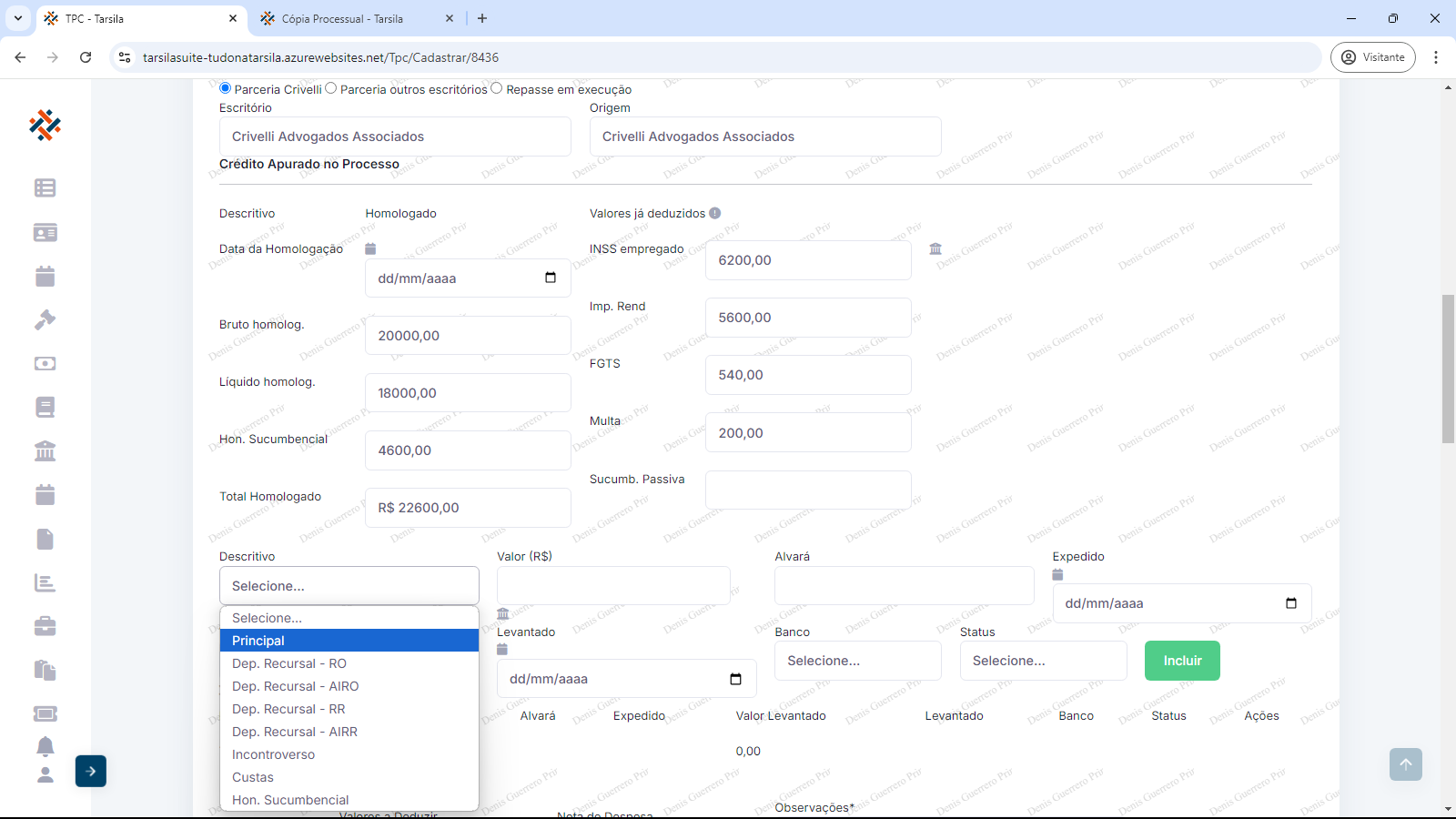
Deve-se informar “Valor (R$)” referente ao descritivo, “Alvará” (Se alvará, informar seu número, se acordo, informar “Acordo”), “Expedido” (informar data), “Valor (R$)” (valor levantado), “Levantado” (informar data), “Banco” (selecionar opção) e “Status” (selecionar opção).
Detalhando cada campo:
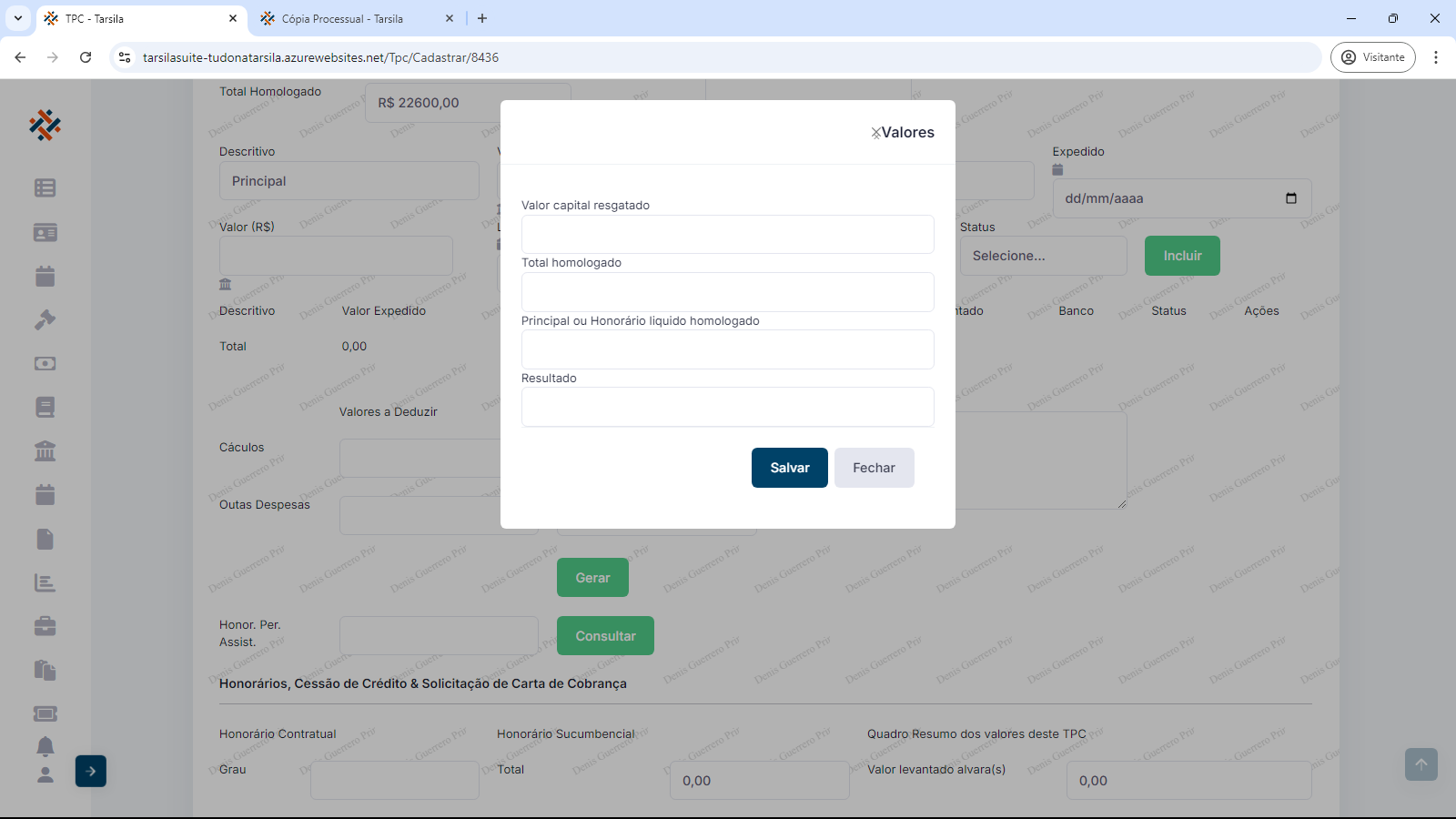
- Em “Valor (R$)” referente ao descritivo, é disponibilizada a ferramenta auxiliar de cálculo, clicando-se no ícone azul abaixo do mesmo. São necessárias as informações a seguir para efetuar o cálculo.
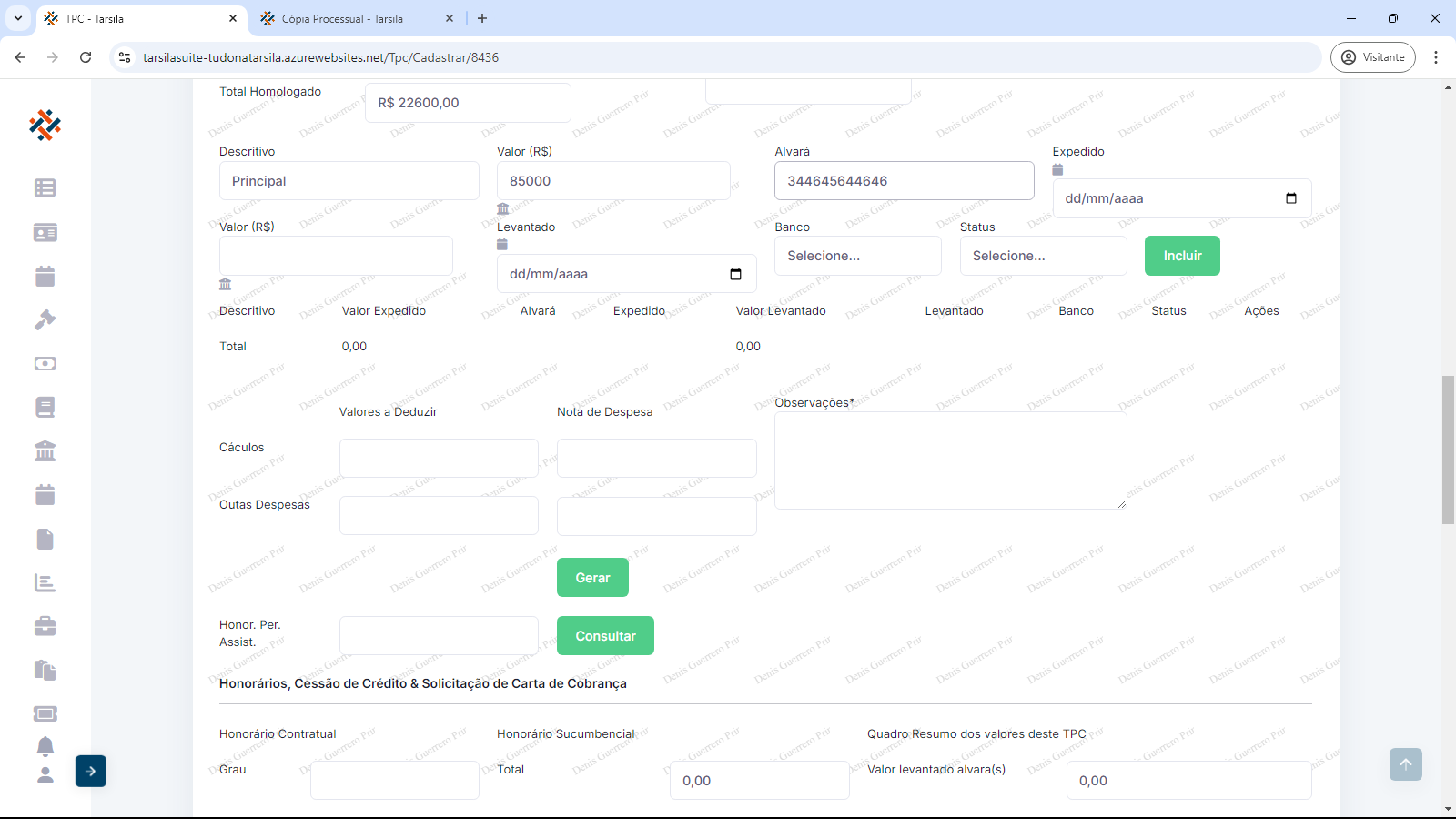
- Em “Alvará”, se o mesmo existir, informar seu número, ou se acordo, informar “Acordo”.
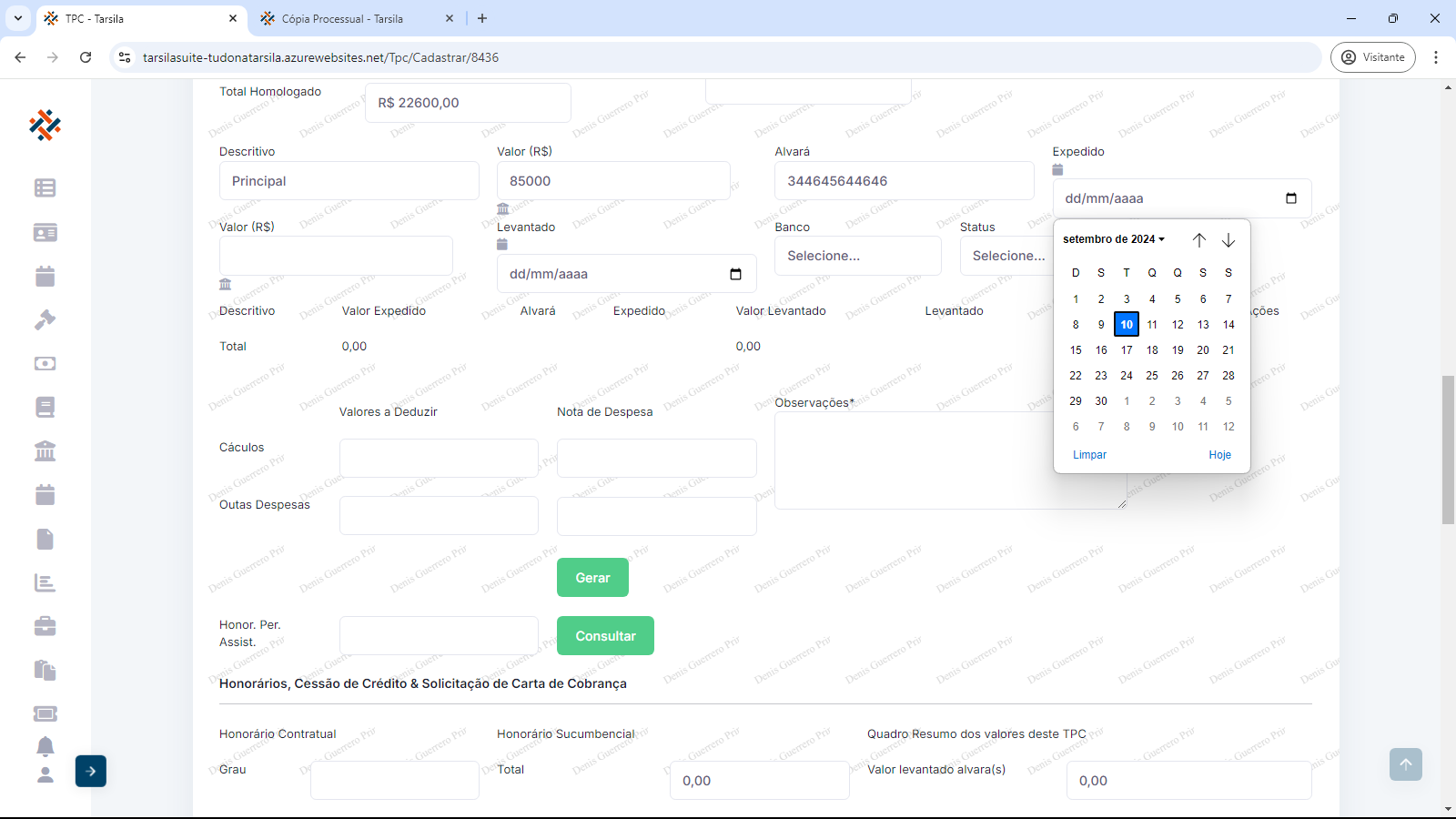
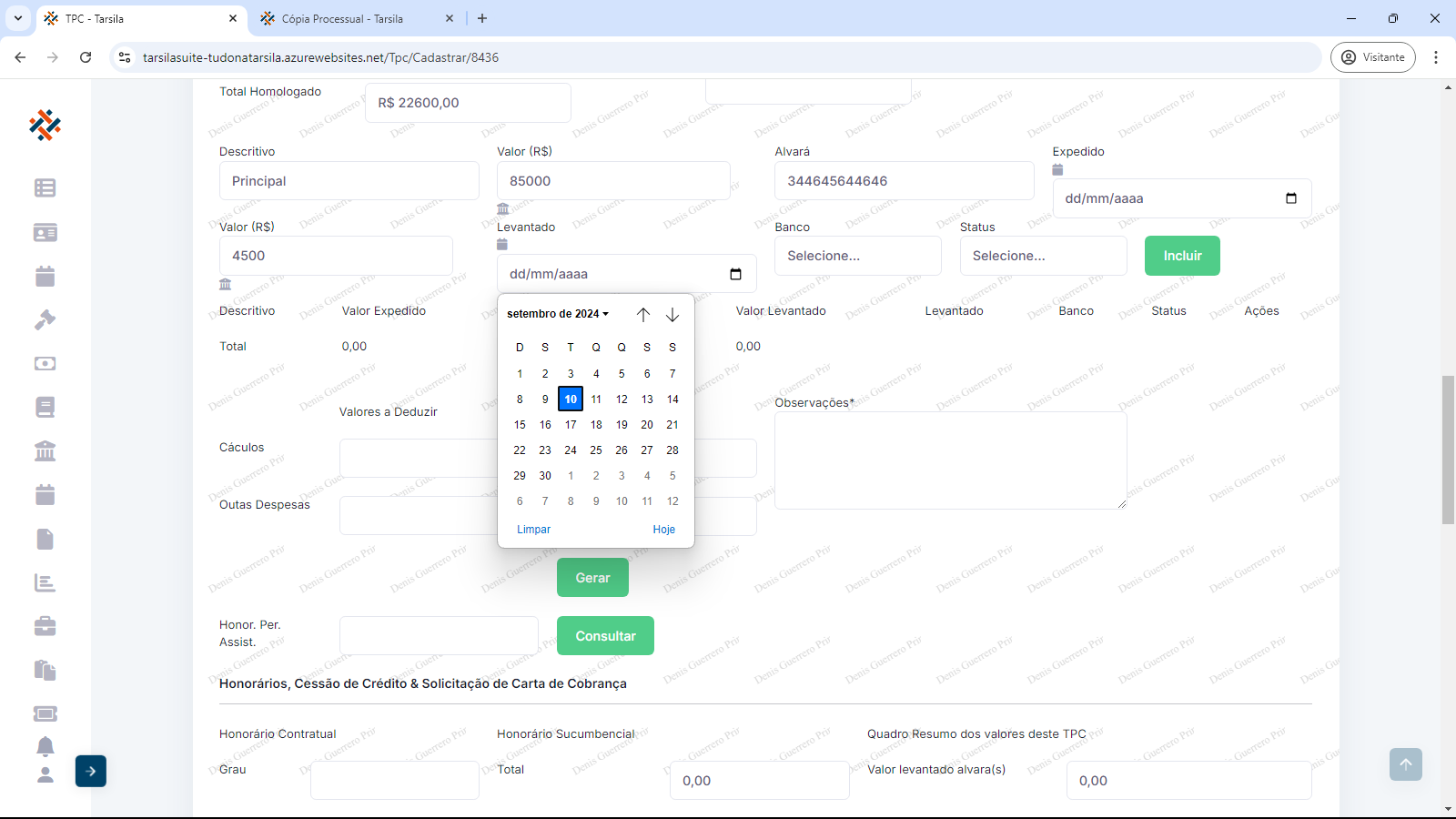
- Em “Expedido”, informar data ou utilizar a ferramenta de calendário.
- Em “Valor (R$)” referente ao levantado(2° linha do bloco), também é disponibilizada a ferramenta auxiliar de cálculo, clicando-se no ícone azul abaixo do mesmo. São necessárias as informações a seguir para efetuar o cálculo.
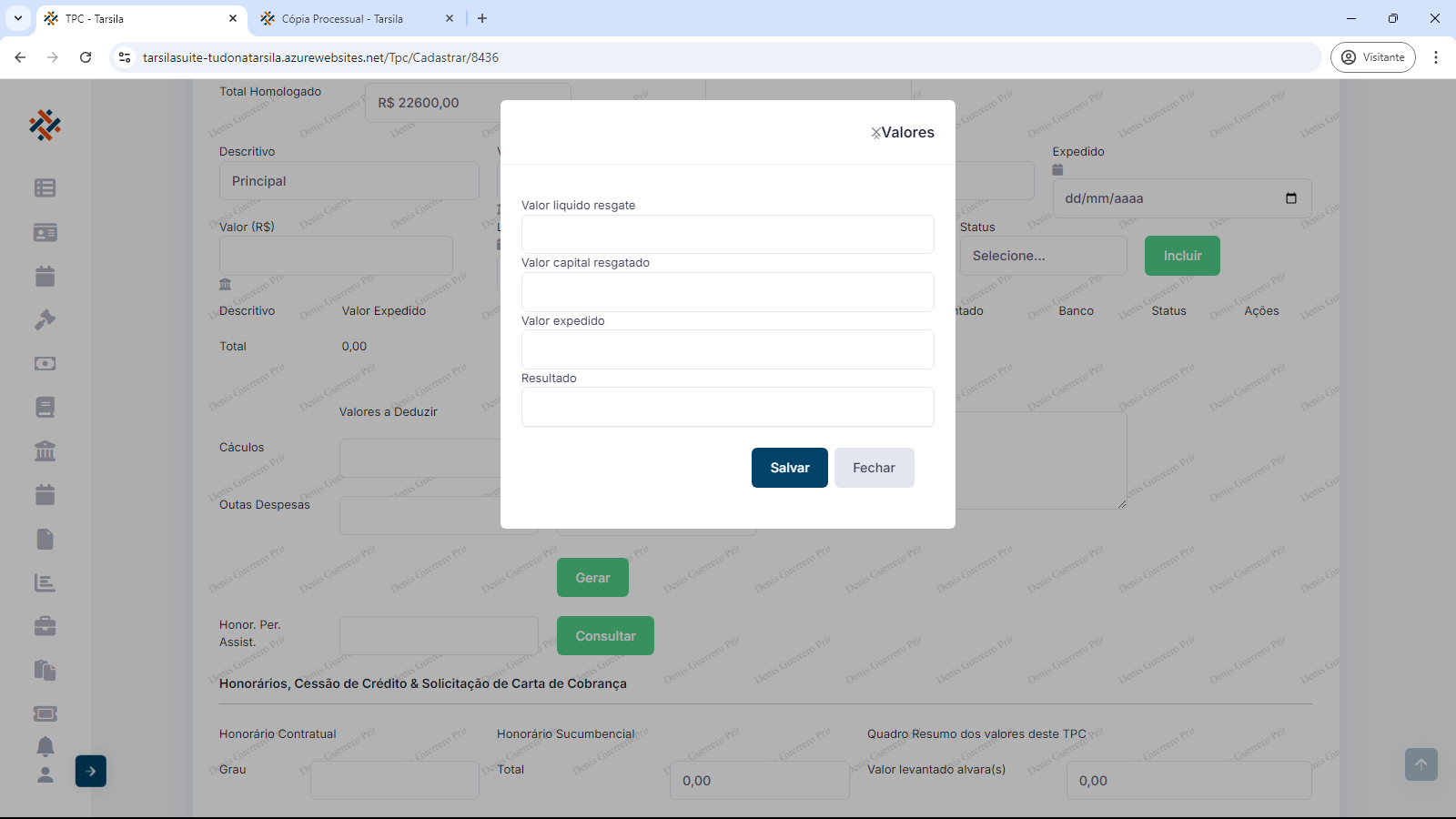
- Em “Levantado”, informar data ou utilizar a ferramenta de calendário.
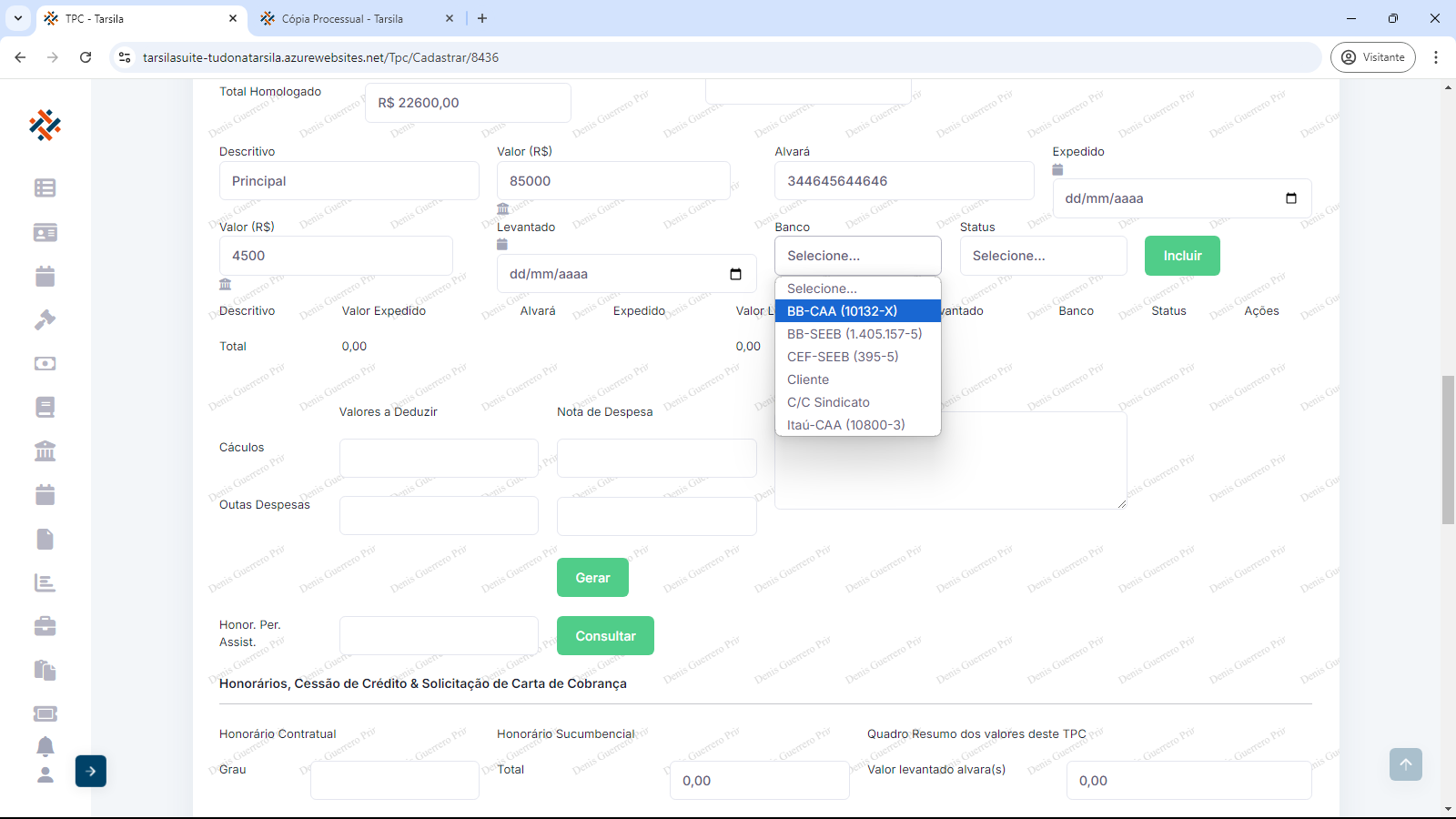
- Em “Banco”, seleciona-se a instituição financeira relacionada na operação do descritivo.
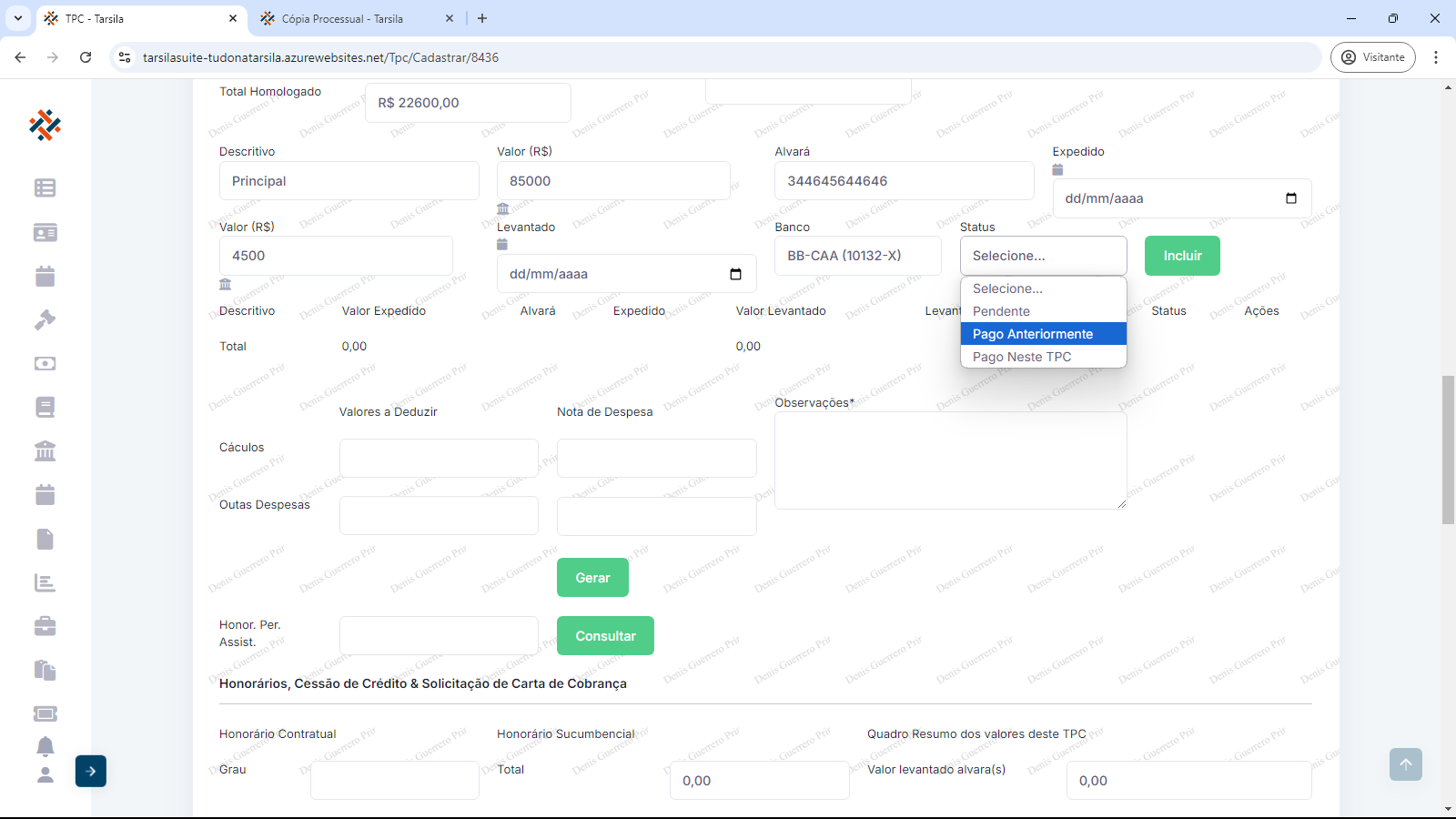
- Em “Status”, definir a condição do crédito relacionado com o TPC.
Após o preenchimento destas informações, clique em “Incluir” para salvar os dados relacionados ao descritivo.
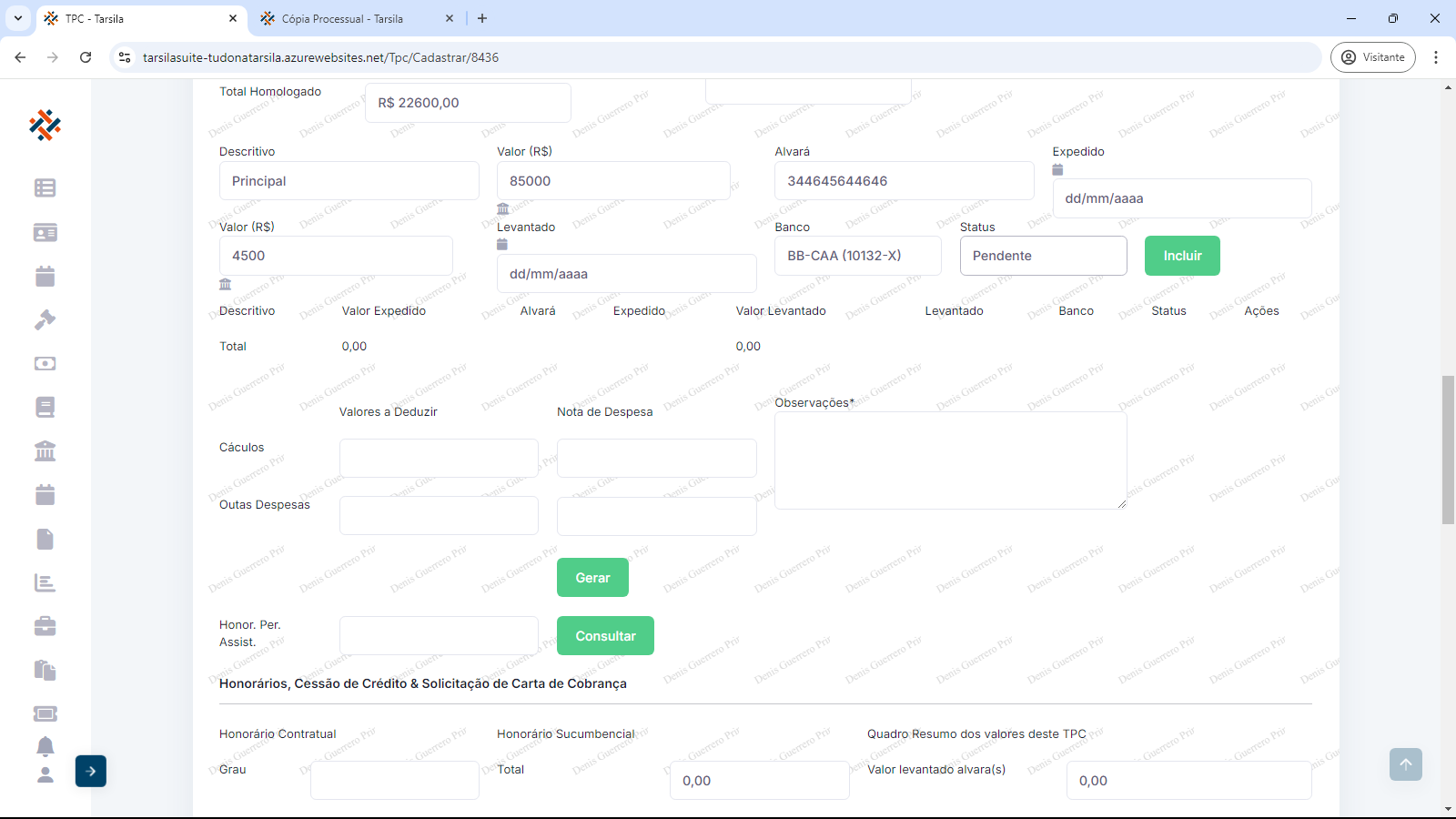
Se os campos estiverem com todas as informações preenchidas, a tela voltará ao início, e será incluída a informação na lista descritiva.
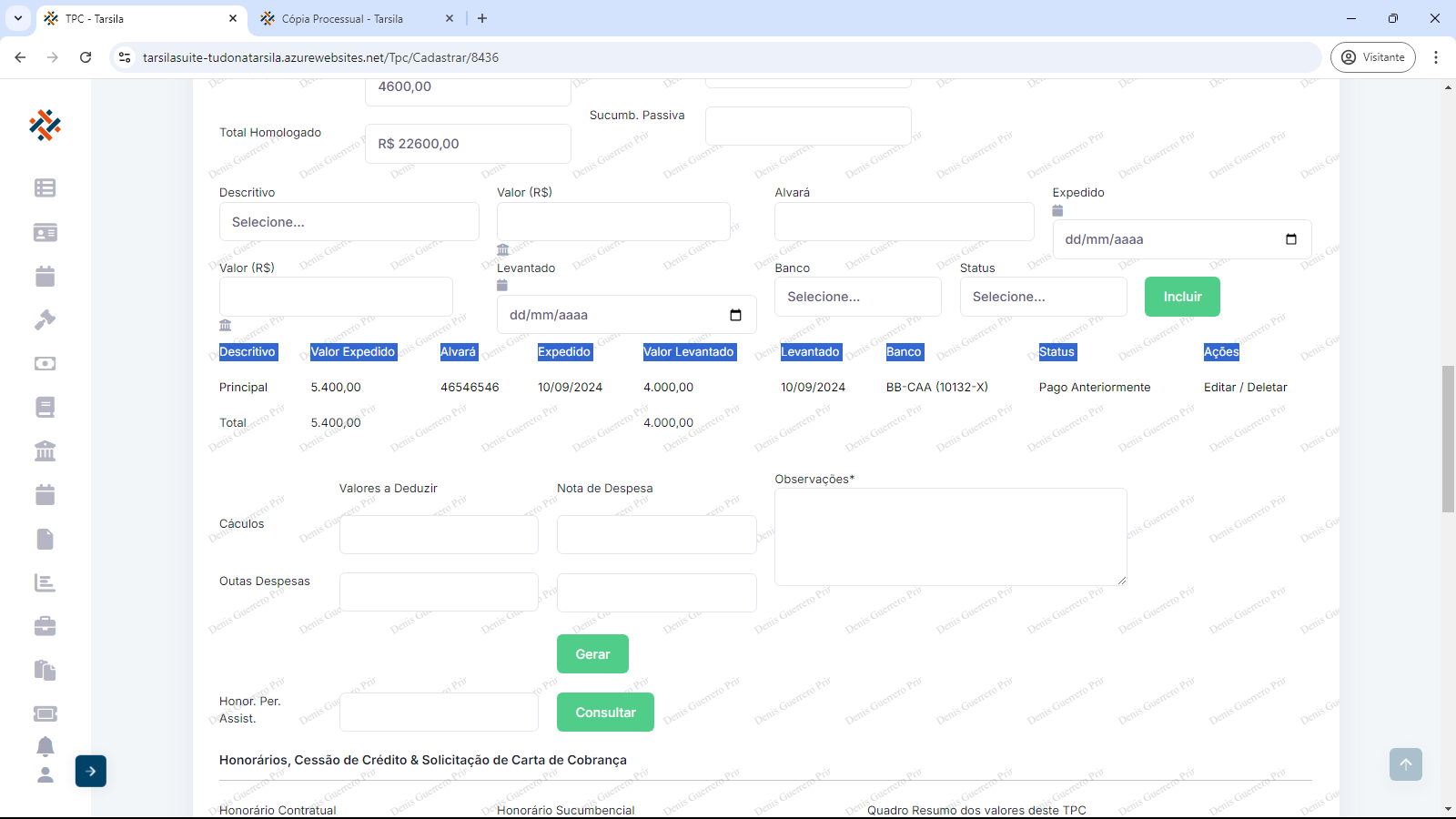
A operação de lançamentos dos valores/datas/banco/status deve ser realizada novamente para cada um dos descritivos que constarem no caso, sendo os possíveis: Dep. Recursal – RO, Dep. Recursal – AIRO, Dep. Recursal – RR, Dep. Recursal – AIRR, Incontroverso e Hon. Sucumbencial.
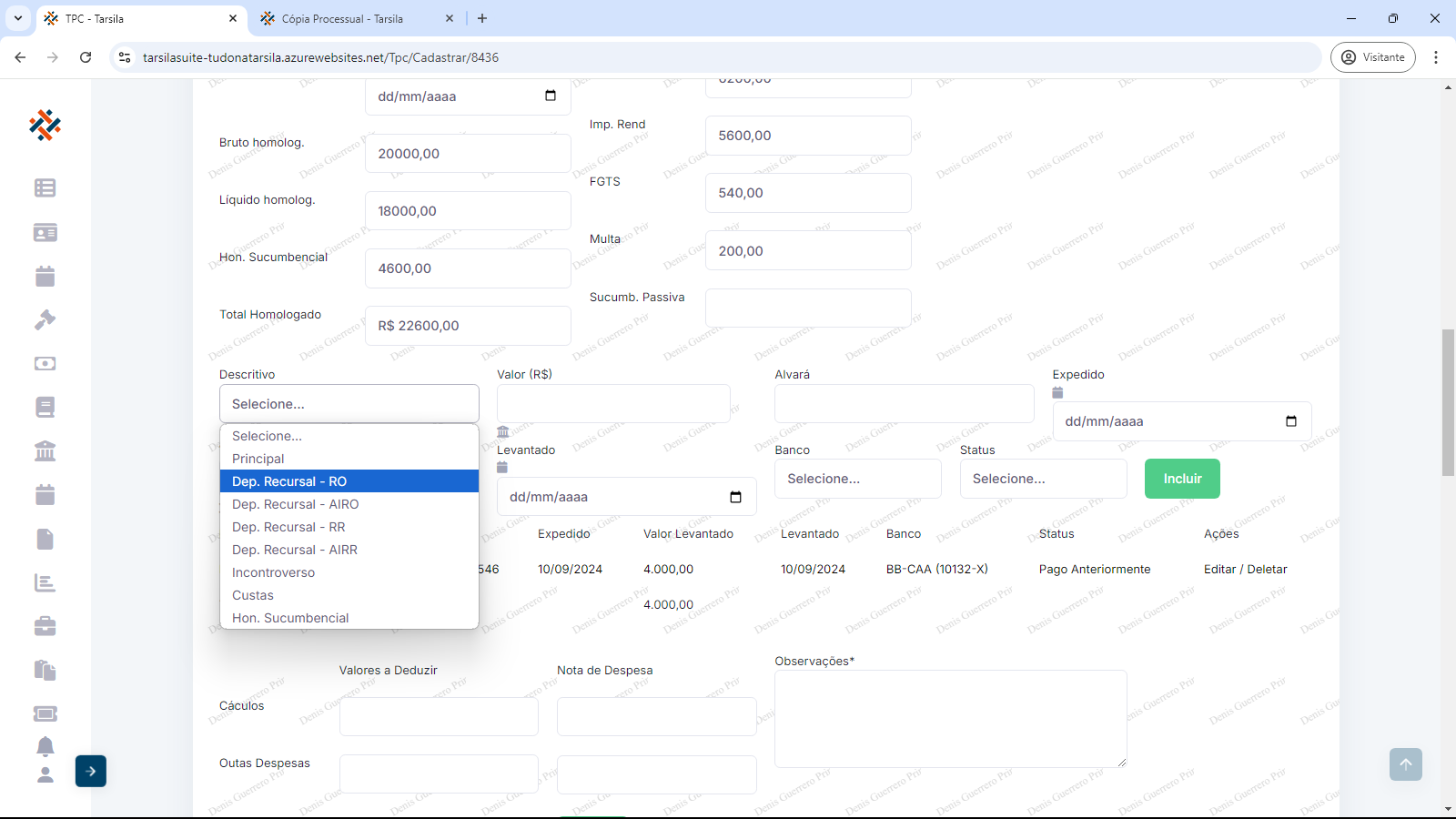
Se alguma das informações cadastradas do descritivo não estiver correta, pode-se ratificar ou até excluir através das ações Editar / Deletar no final da lista.
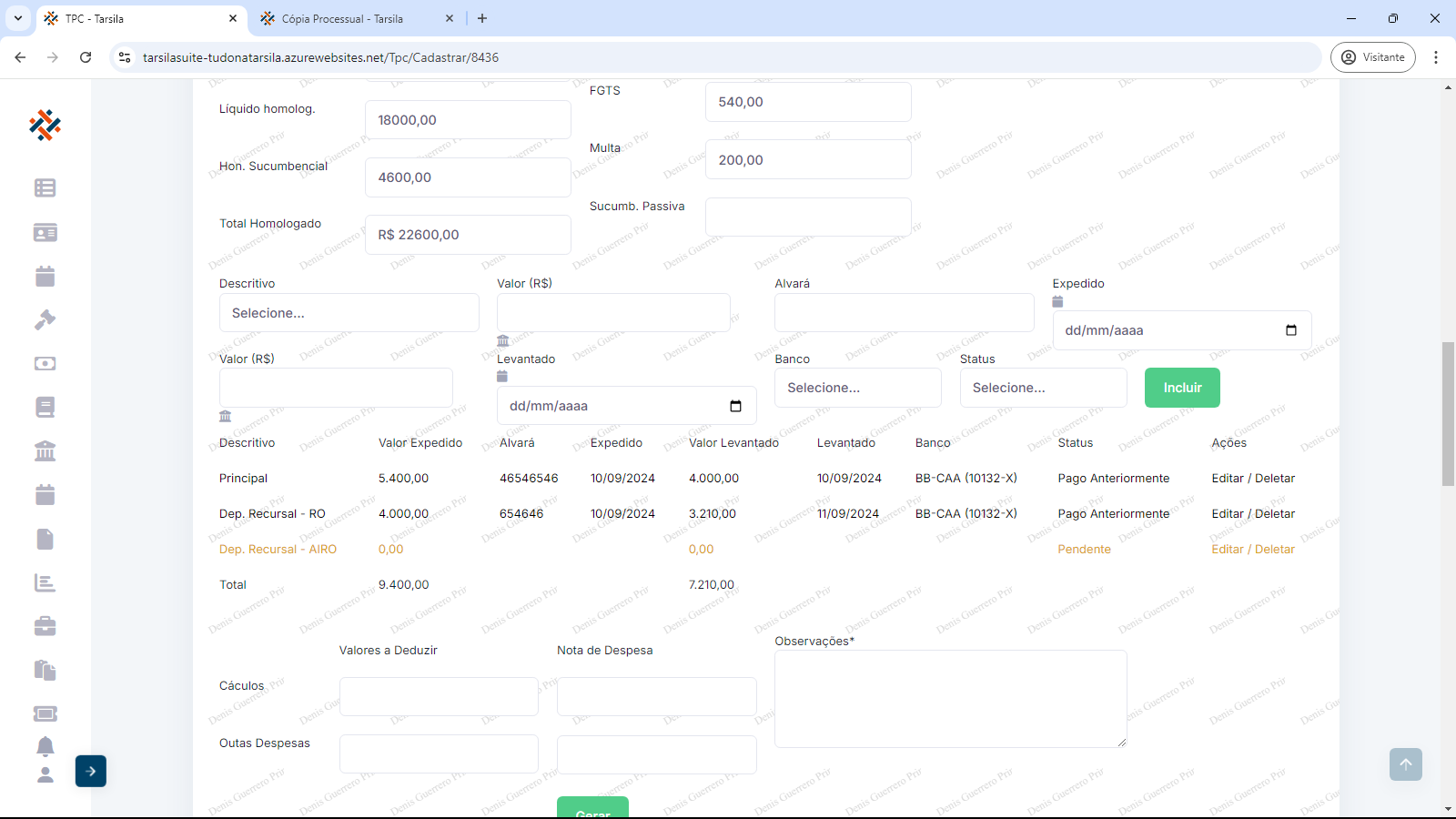
Note que os campos poderão ser alterados e o botão de confirmação muda para “Alterar”.
Com relação a cor de cada linha, isto está relacionado ao status, sendo verde para “pago neste TPC”, preto para “Pago anteriormente” e laranja para “Pendente”.
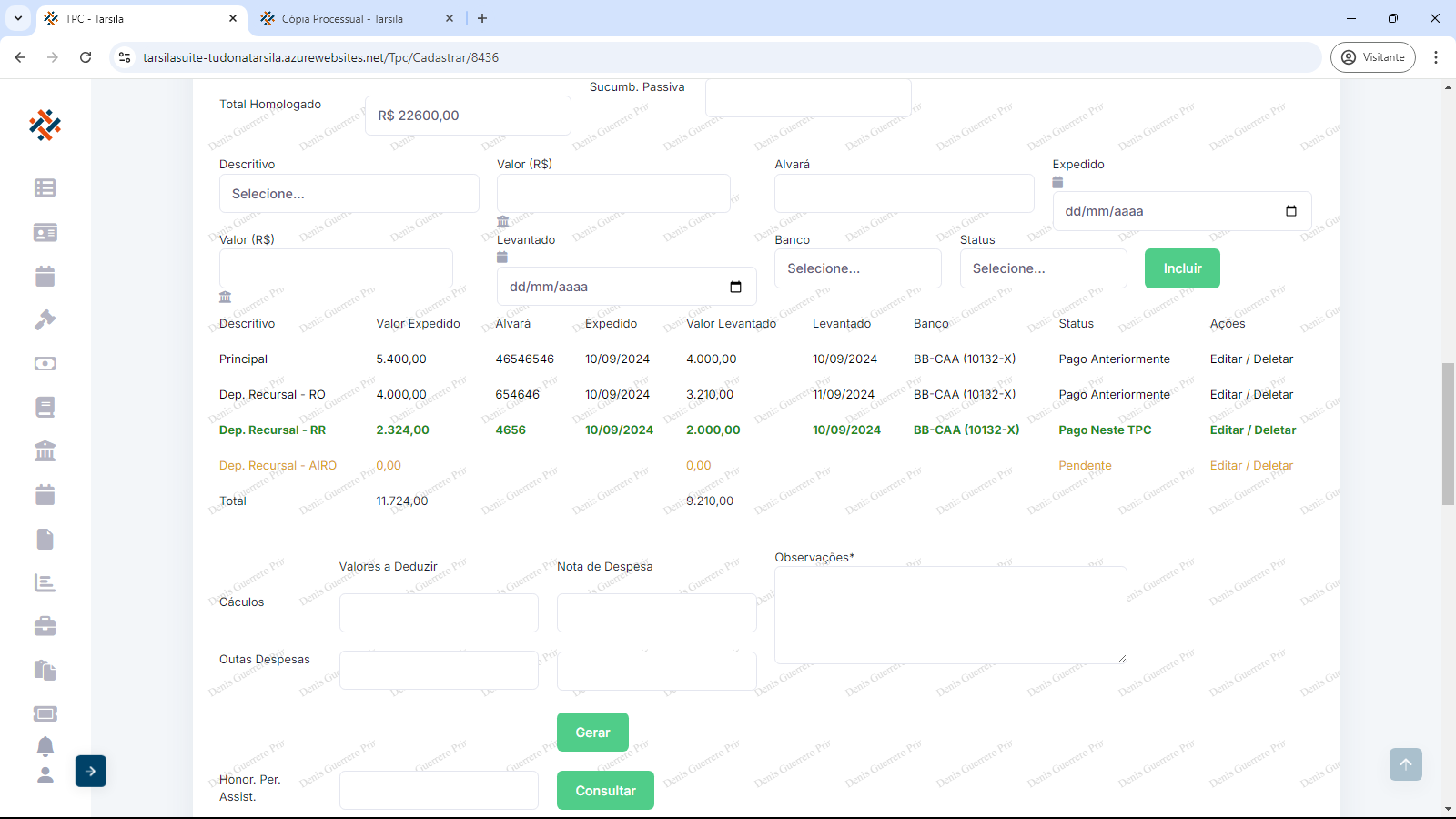
Na próxima seção, em Cálculos, pode-se entrar com informações de valores a deduzir e/ou Nota de Despesas
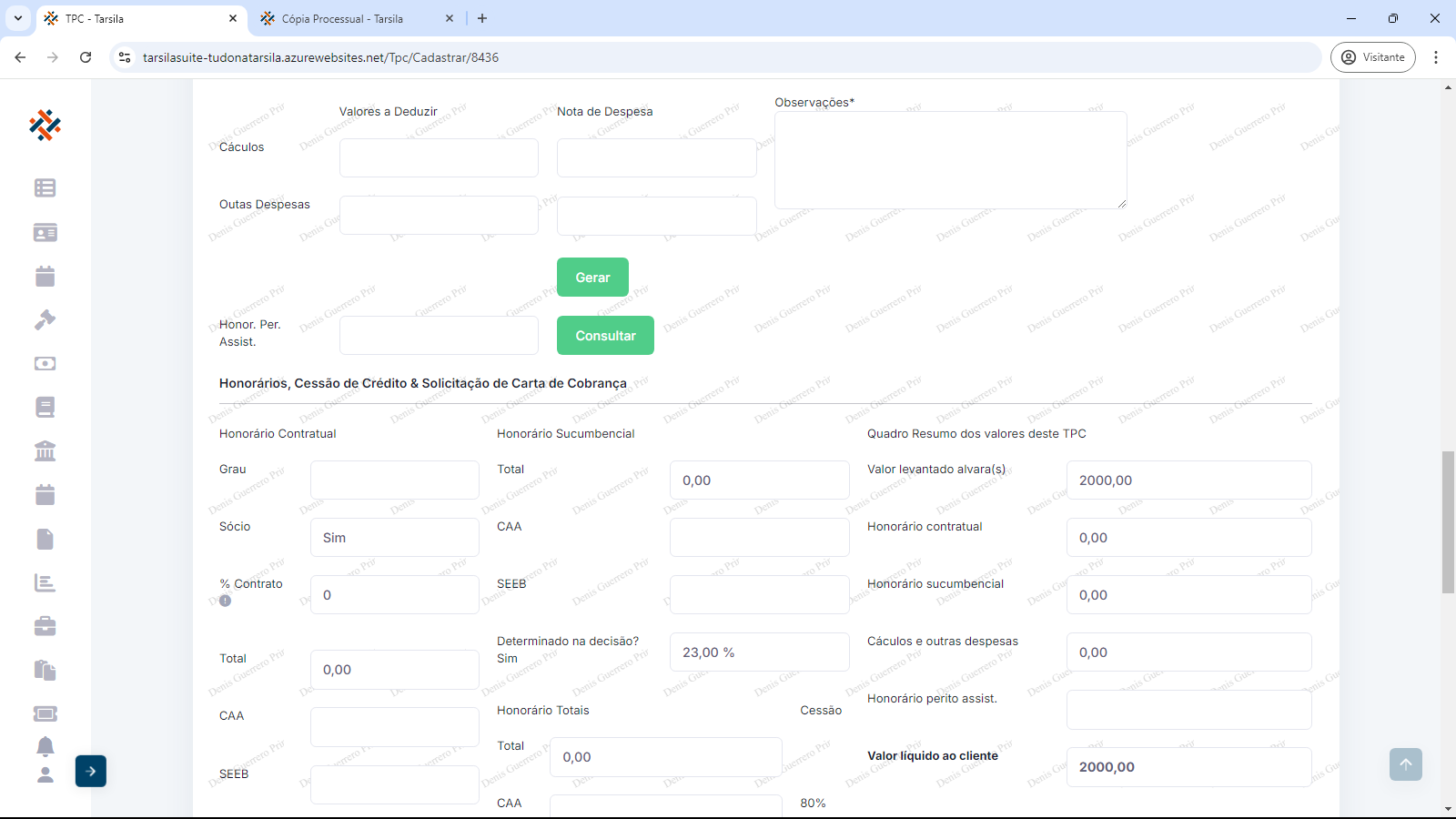
Em “Outras despesas”, se as mesmas estiverem cadastradas previamente, pode-se utilizar o menu auxiliar de inclusão em “Gerar”, com atenção a observação do menu.
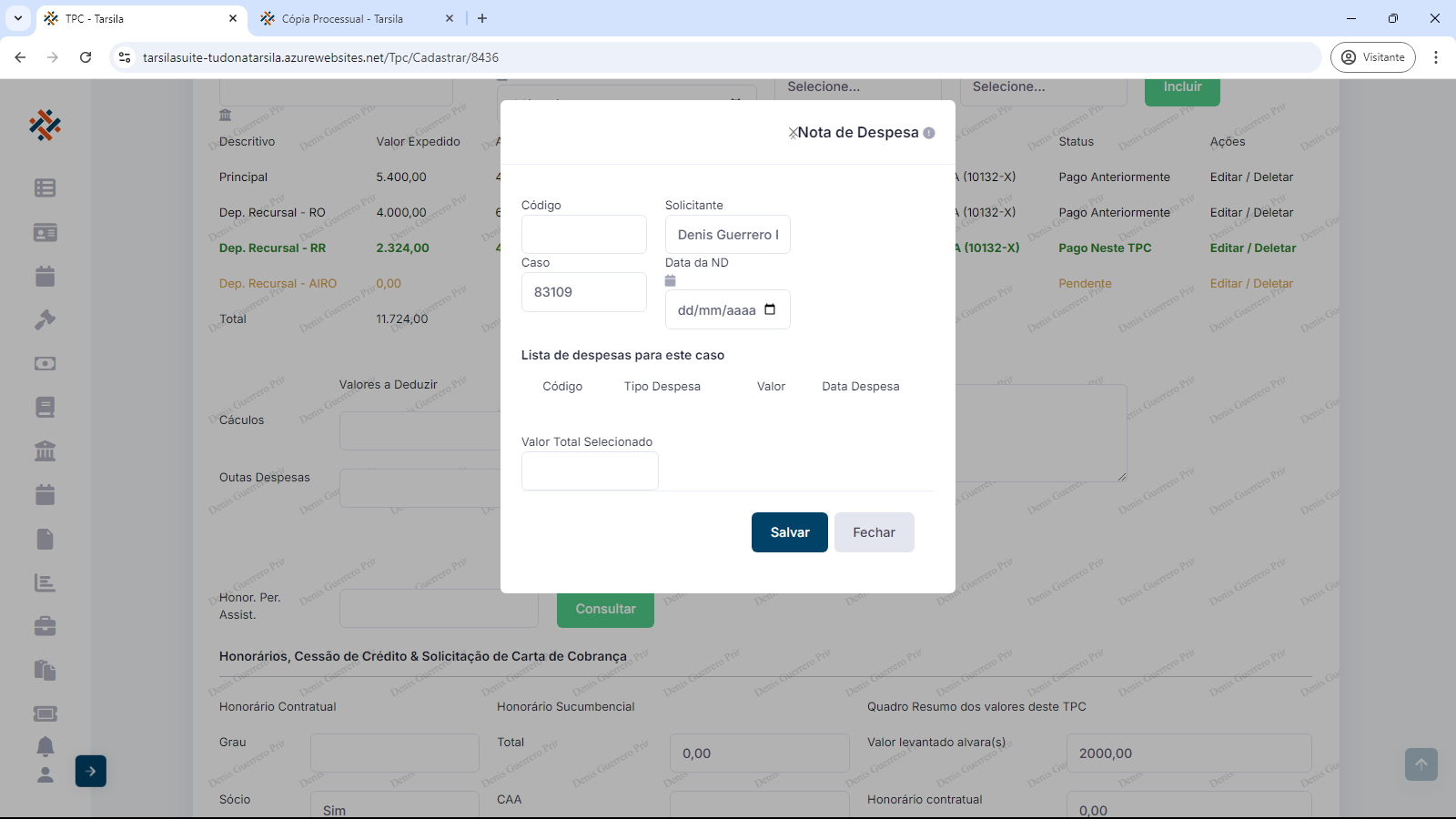
Caso necessário pode-se consultar os Honorários Per. Assist. com a respectiva opção.
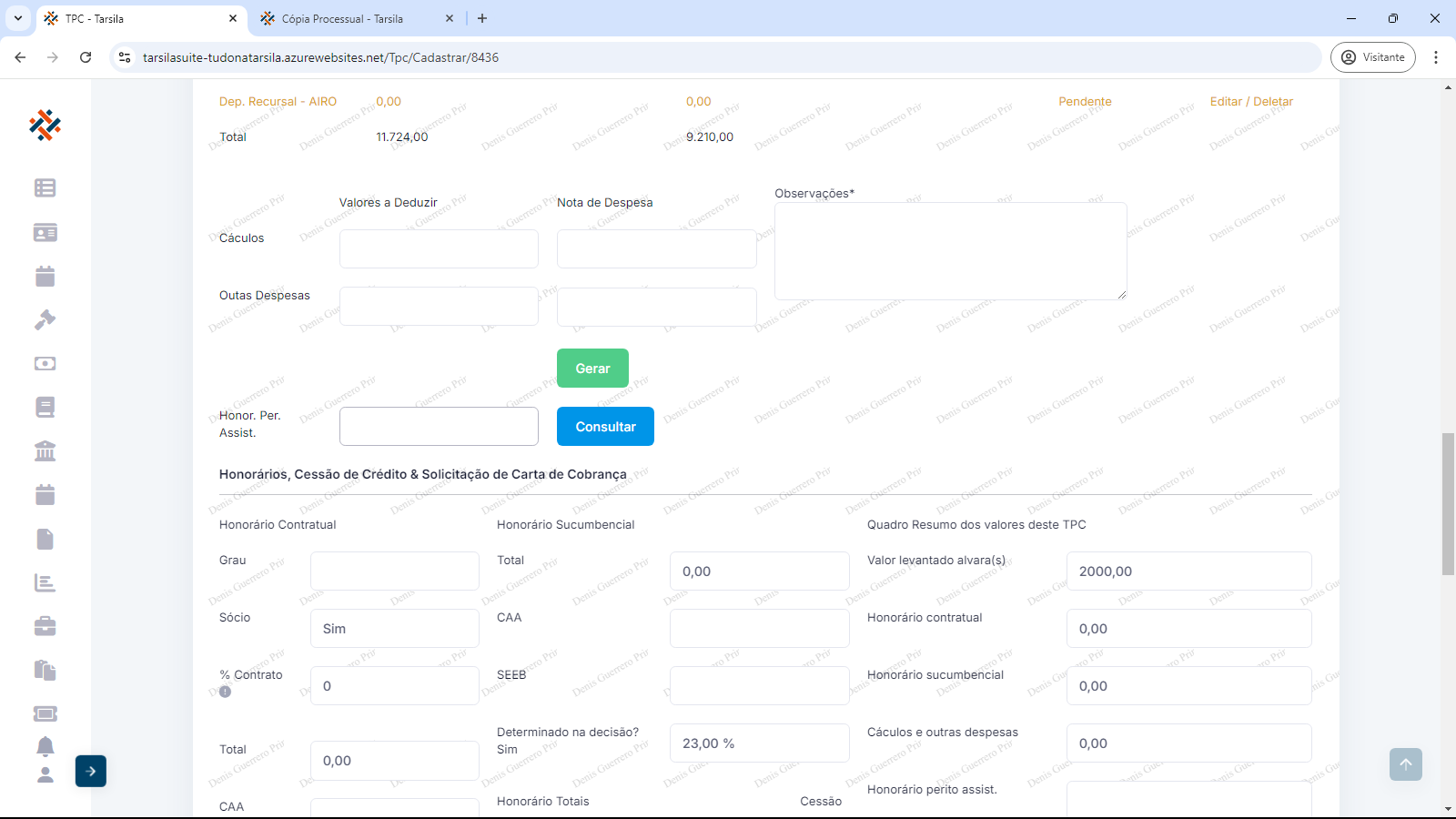
Honorários, Cessão de Crédito & Solicitação de Carta de Cobrança : o único campo que deve ser preenchido neste bloco é o de “% Contrato”, com atenção a observação do campo:
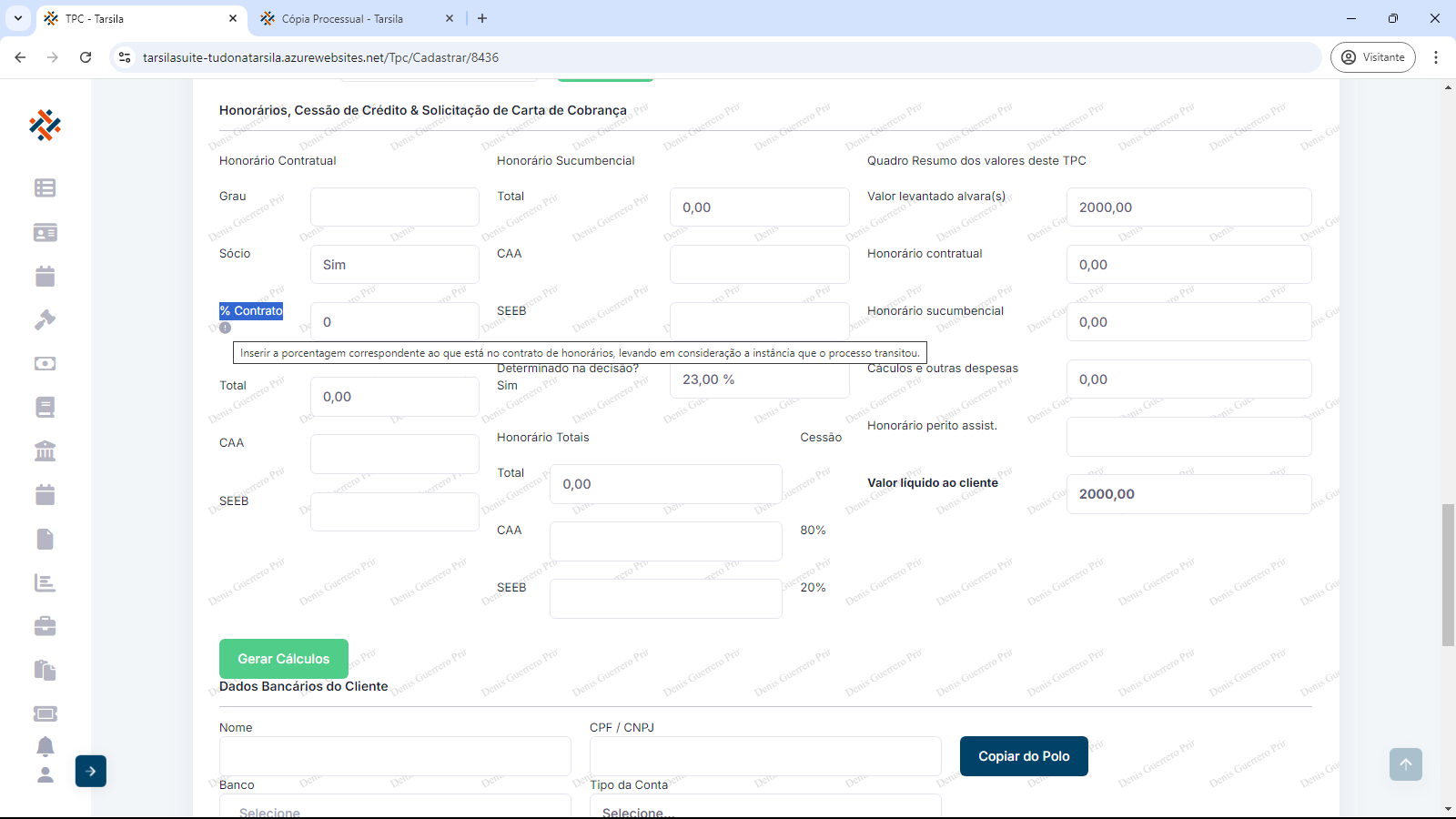
Após preenchido, clique em “Gerar Cálculos” para salvar o progresso do preenchimento.
No bloco a seguir, em “Dados Bancários do Cliente”, pode-se importar os dados de Nome e CPF/CNPJ para agilizar o preenchimento, clicando-se em “Copiar do polo”.
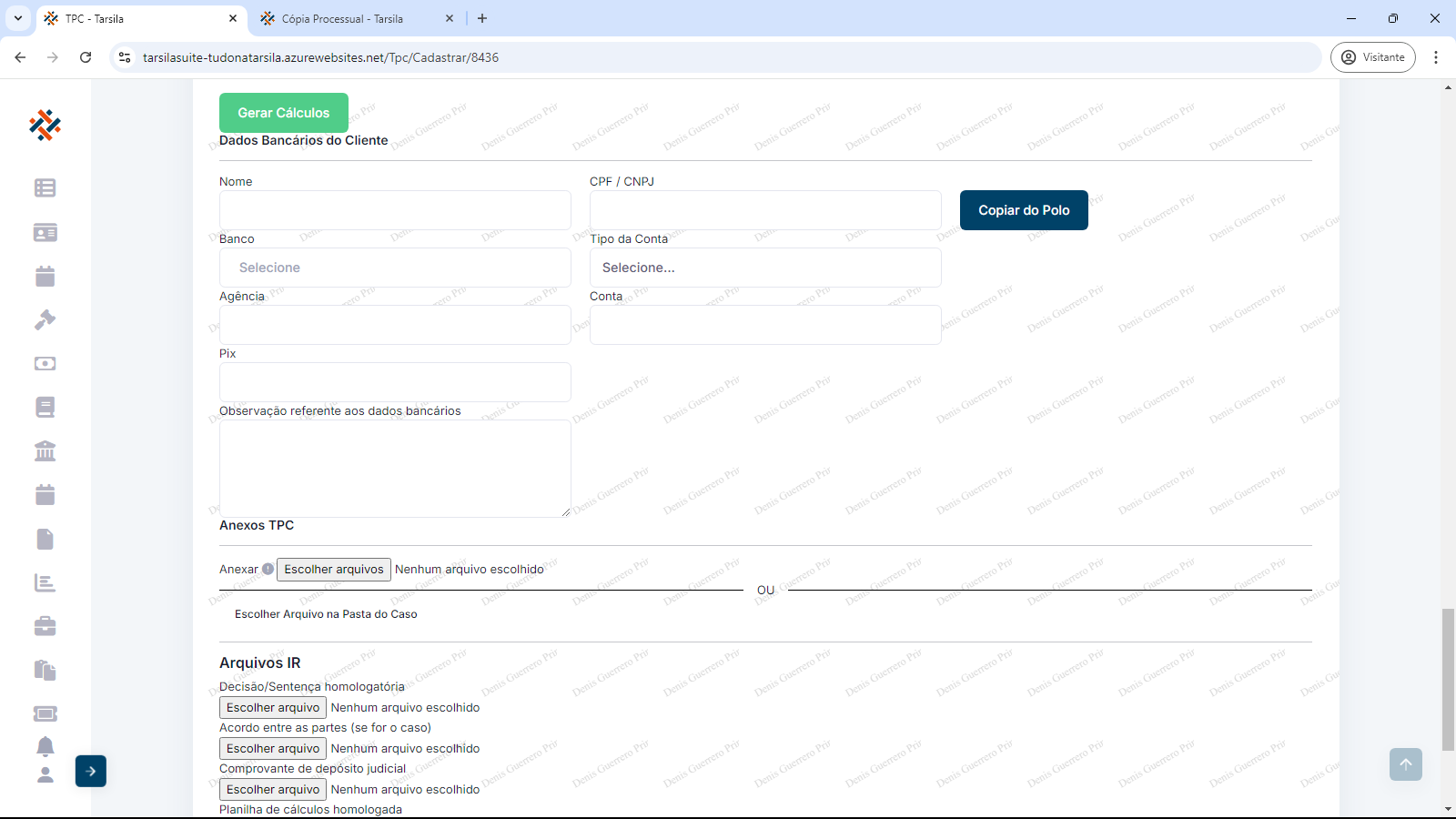
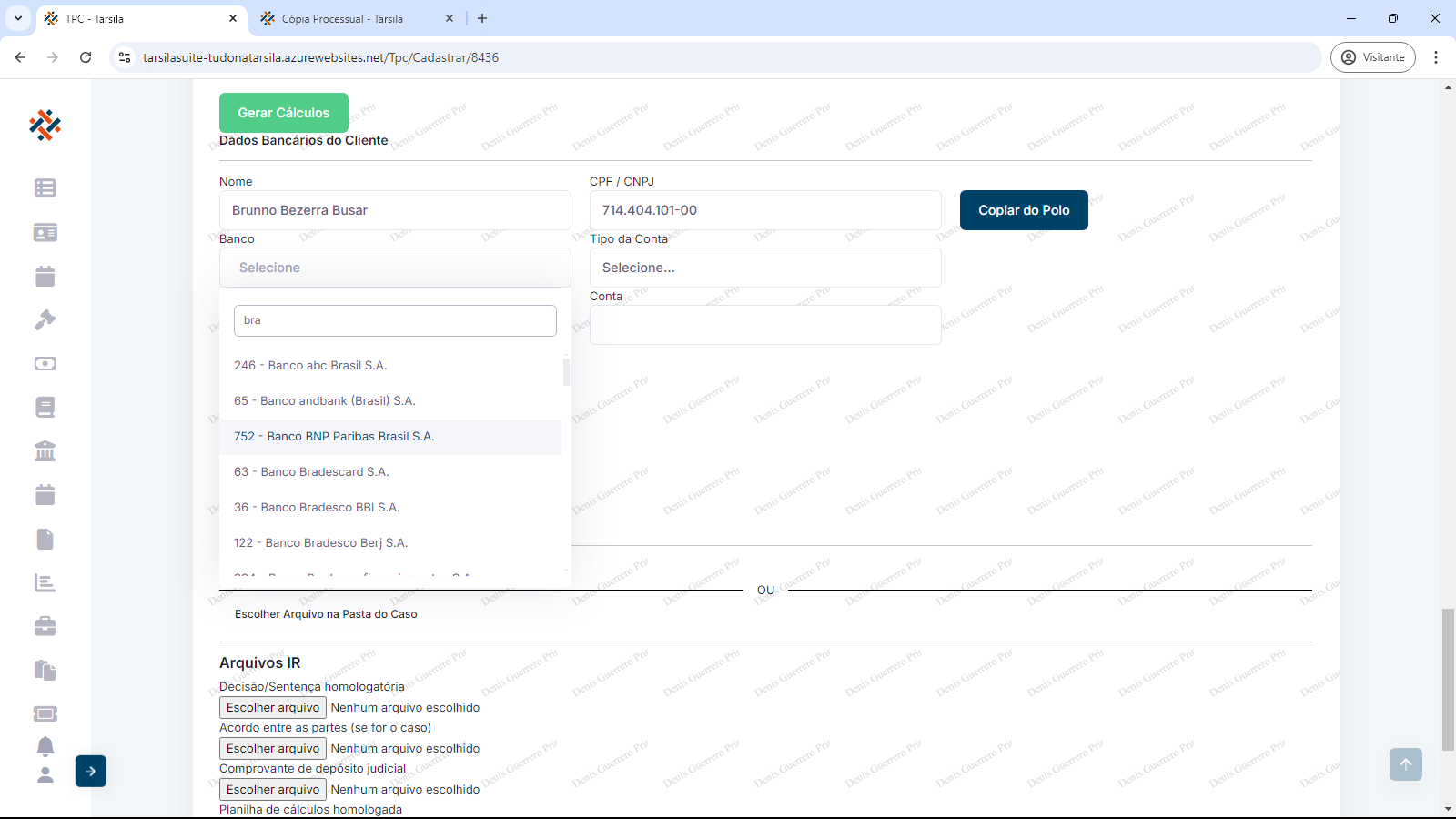
Para o campo banco selecionar o referido no menu. Dica: pode-se digitar as iniciais ou o número do banco na caixa de pesquisa do campo.
Escolha o tipo de conta.
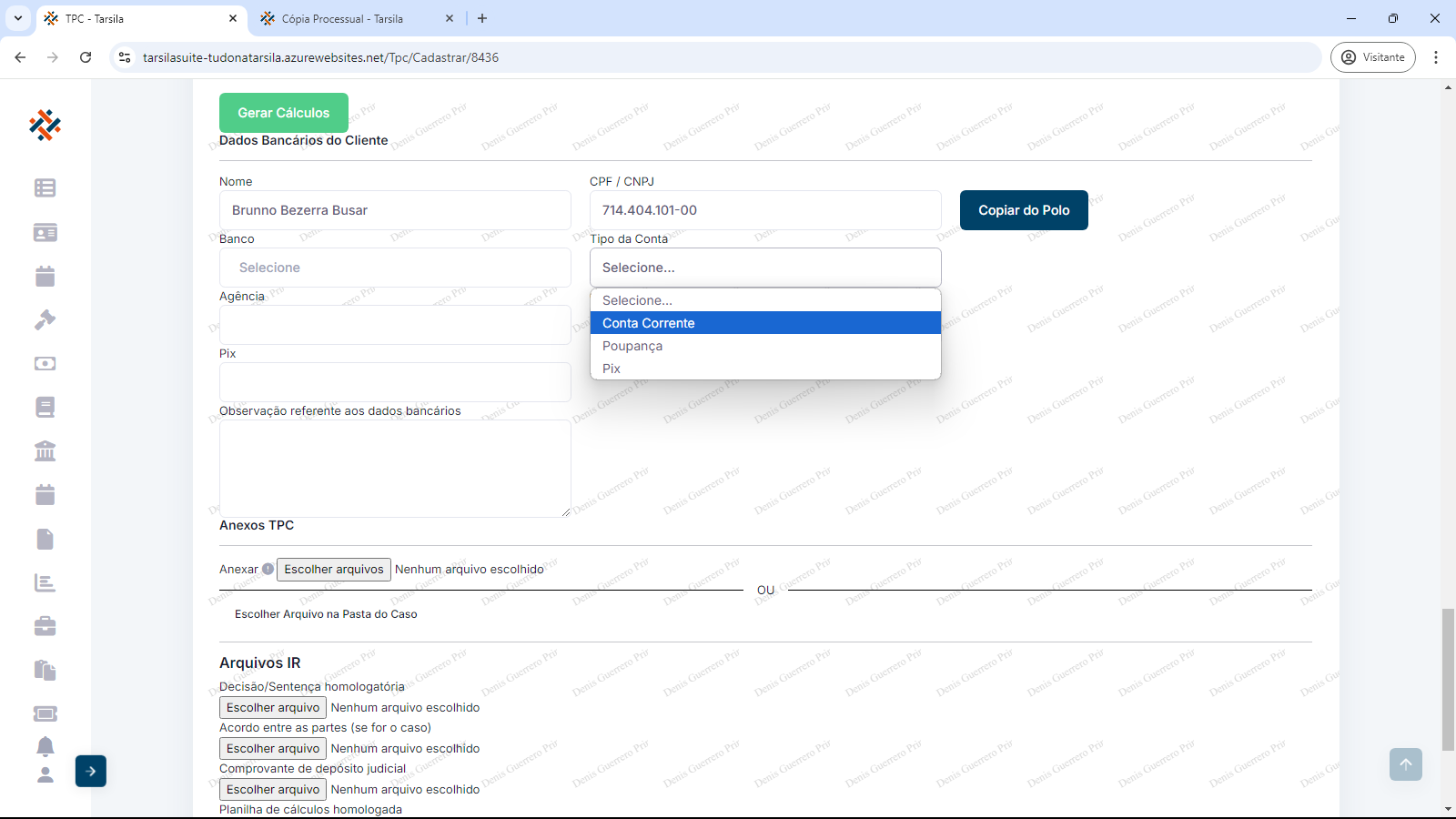
Preencha os dados de Agência e Conta, e se houver , Pix.
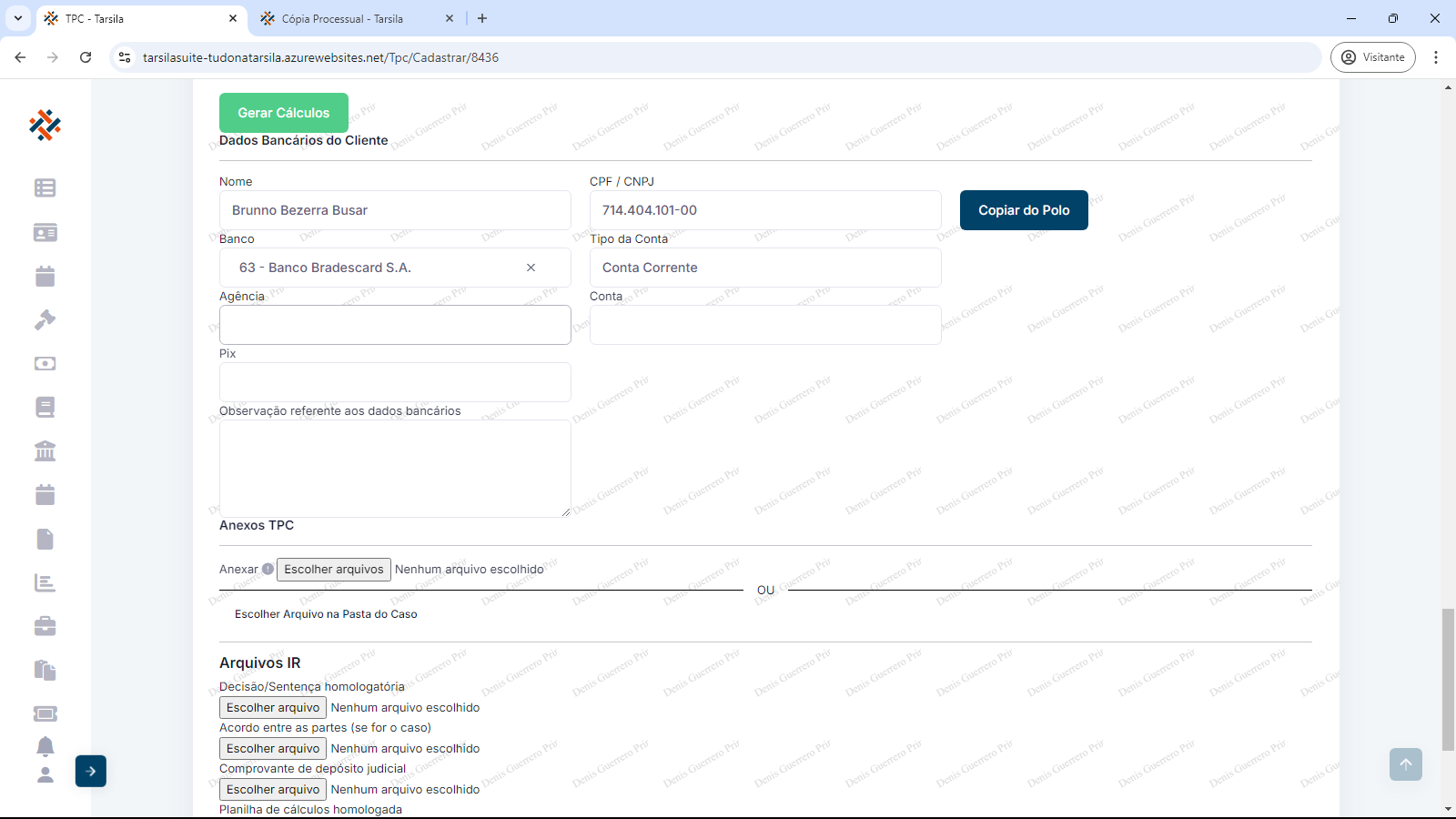
A seguir, pode-se anexar documentos relacionados ao TPC (preferencialmente formato .pdf para armazenamento), clicando-se em “Escolher arquivo”.
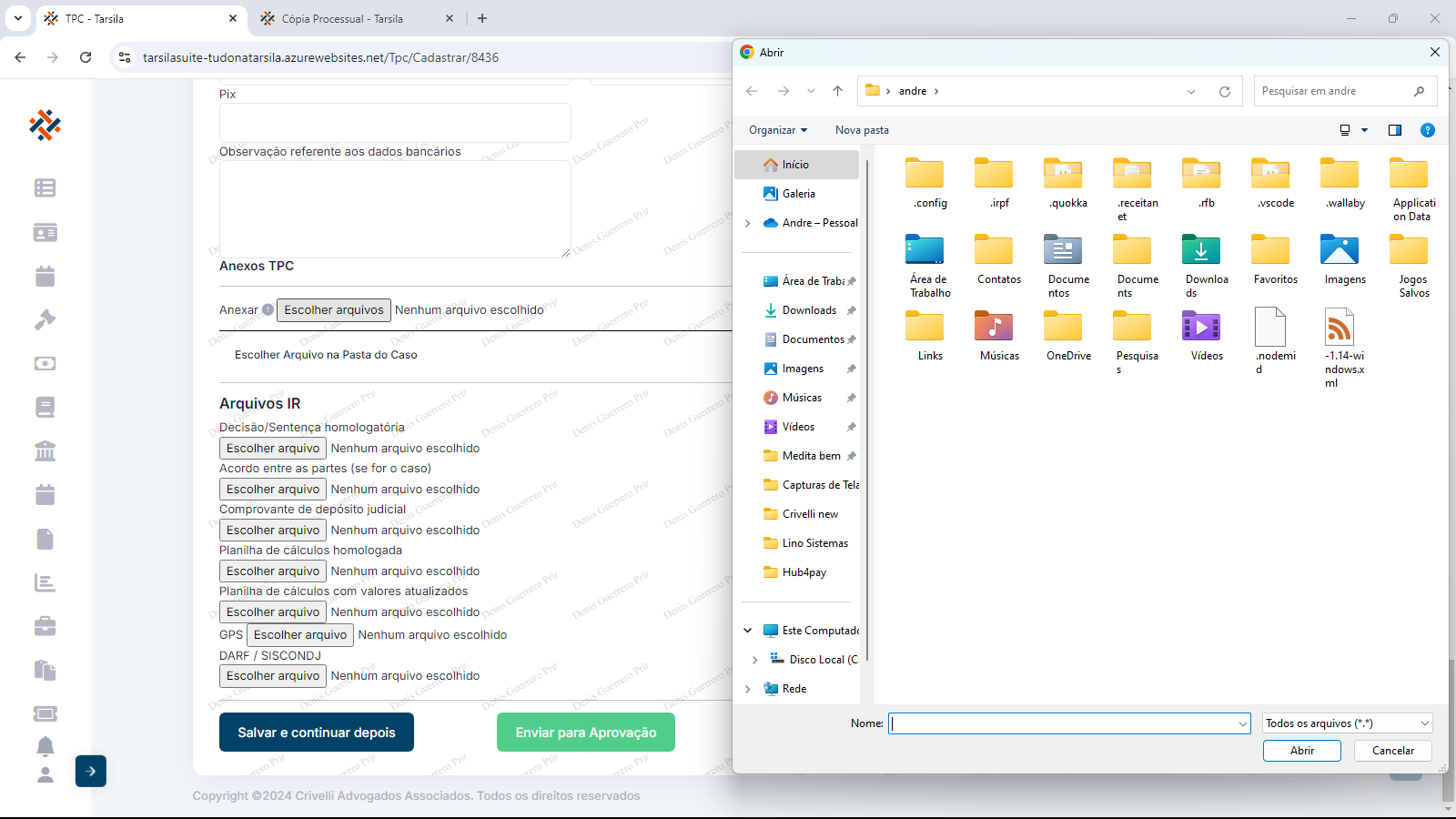
Finalizando, pode-se escolher entre as opções de “Salvar e continuar depois” ou “Enviar para Aprovação”.
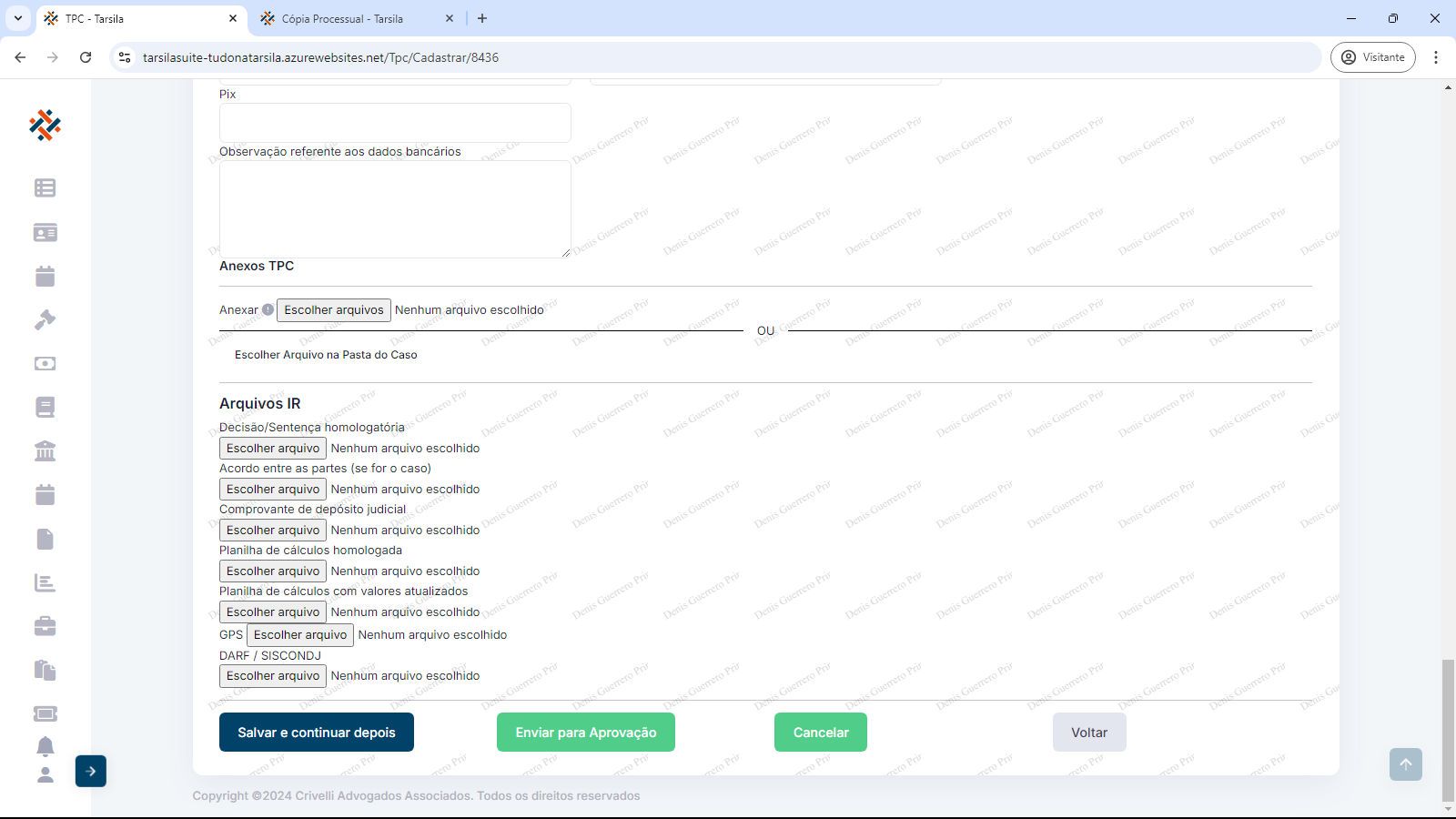
O aprovador receberá o TPC com as informações preenchidas e dará continuidade ao processo.